

Modelle auswählen
This content is not available in your language yet.
Unter Admin-Einstellungen → Modelle legen Sie fest, welche Sprachmodelle Ihre Beschäftigten im Chat sehen und welches Modell bei neuen Chats vorausgewählt ist.
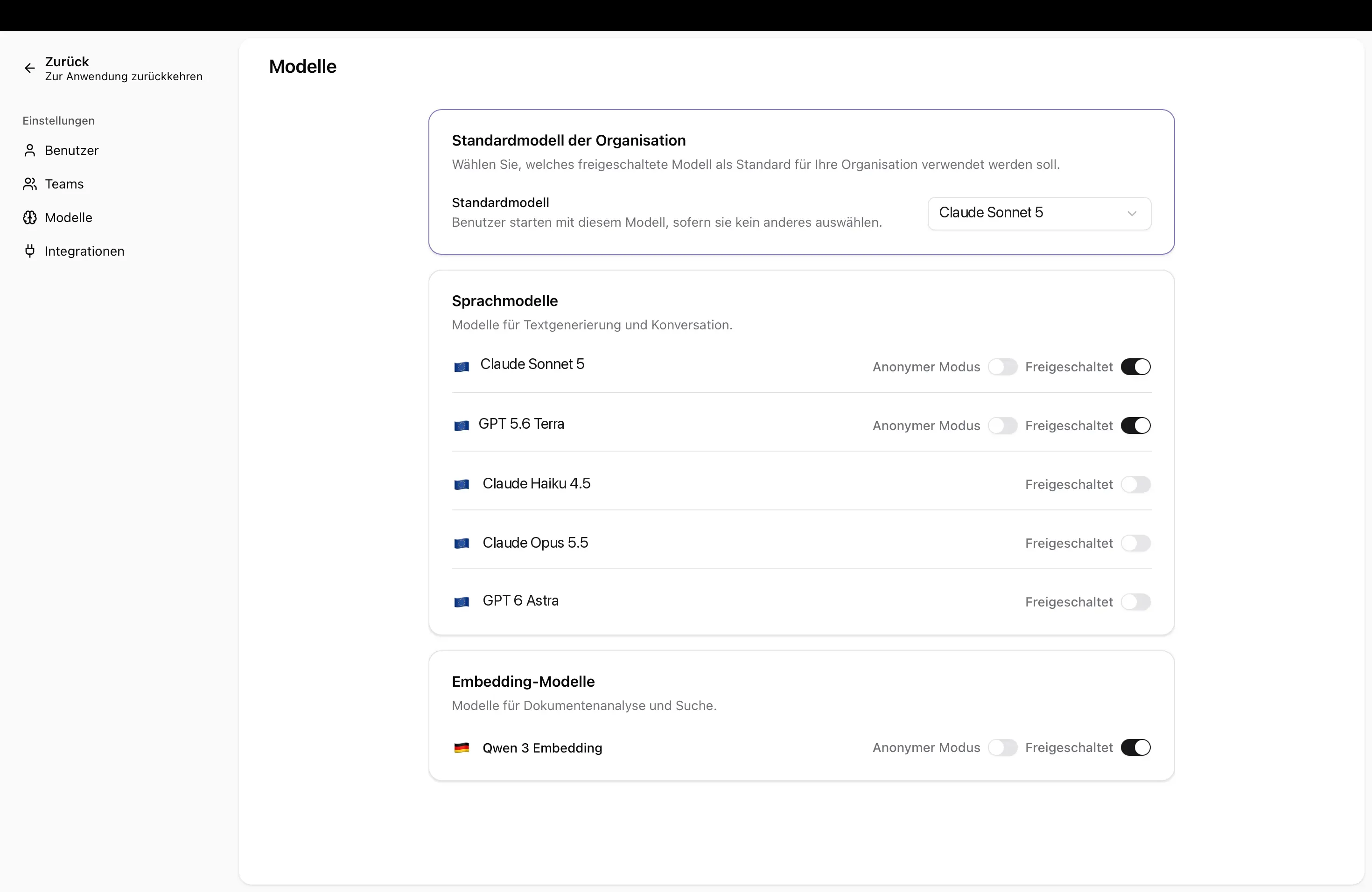
Modelle aktivieren oder deaktivieren
Abschnitt betitelt „Modelle aktivieren oder deaktivieren“- Navigieren Sie zu Admin-Einstellungen → Modelle
- Finden Sie das Modell in der Liste
- Schalten Sie den Aktiviert-Schalter um
Benutzer sehen im Chat nur aktivierte Modelle. Zu jedem Modell zeigt eine Infokarte Beschreibung, Verbrauch und Hosting-Standort, siehe Sprachmodelle verstehen.
Standardmodell festlegen
Abschnitt betitelt „Standardmodell festlegen“Das Standardmodell ist bei neuen Chats für alle Benutzer vorausgewählt. Wählen Sie ein starkes Modell. Es ist für die Verwaltungsarbeit optimal.
- Navigieren Sie zu Admin-Einstellungen → Modelle
- Wählen Sie in der Karte Standardmodell der Organisation im Feld Standardmodell das gewünschte Modell aus
Statt eines einzelnen Modells können Sie dort auch einen Modus wählen: Bei Auto sucht Ayunis Core das Modell mit dem besten Verhältnis aus Leistung und Geschwindigkeit aus, bei Max das leistungsstärkste verfügbare Modell. Benutzer können bei einem neuen Chat ein anderes Modell wählen oder in ihren persönlichen Einstellungen ein eigenes Standardmodell festlegen.
Anonymen Modus erzwingen
Abschnitt betitelt „Anonymen Modus erzwingen“Ist bei einem Sprachmodell der Schalter Anonymer Modus aktiv, können Benutzer es nur im anonymen Modus verwenden. Personenbezogene Daten werden dann vor der Verarbeitung unkenntlich gemacht. Lassen Sie die Option am Standardmodell aus, damit Briefe mit echten Namen und Adressen möglich bleiben. Für ein Amt mit sensiblen Daten richten Sie das später über die Modelle für ein Team ein.
Modelle für einzelne Teams
Abschnitt betitelt „Modelle für einzelne Teams“Im Tab Teams sehen Sie, ob ein Team die Modelle der Organisation nutzt oder eine eigene Auswahl hat. Wie Sie einem Team eigene Modelle freischalten, steht unter Rollen & Teams.