

Rollen & Teams anlegen
This content is not available in your language yet.
Kann nach dem Start folgen. Für die ersten Einladungen reichen die Standardrollen. Teams brauchen Sie erst, wenn Fähigkeiten oder Wissen nur ein Amt sehen soll, nicht die ganze Organisation. Mit Rollen legen Sie fest, wer was darf.
Rollen im Überblick
Abschnitt betitelt „Rollen im Überblick“| Rolle | Was sie darf |
|---|---|
| Benutzer | Chatten, Fähigkeiten nutzen und Dokumente hochladen. Standardrolle für alle. |
| Manager | Wie Benutzer. Kann je nach Einstellung zusätzlich Teams pflegen. Gedacht etwa für Amtsleitungen. |
| Administrator | Darf alles, auch alle Admin-Einstellungen. Vergeben Sie diese Rolle nur an wenige Personen und benennen Sie eine Vertretung. |
Berechtigungen anpassen
Abschnitt betitelt „Berechtigungen anpassen“Unter Admin-Einstellungen → Rollen & Berechtigungen legen Sie per Häkchen fest, was Benutzer und Manager dürfen:
| Bereich | Berechtigungen |
|---|---|
| Teams | Teams verwalten, Benutzer zu Teams zuordnen |
| Fähigkeiten | Fähigkeiten verwalten, Aus dem Marketplace installieren, Fähigkeiten mit eigenen Teams teilen, Fähigkeiten mit der Organisation teilen |
| Wissenssammlungen | Wissenssammlungen verwalten, Wissenssammlungen mit eigenen Teams teilen, Wissenssammlungen mit der Organisation teilen |
| In einem Arbeitsbereich | Arbeitsbereich verwalten, Mitglieder des Arbeitsbereichs verwalten. Gilt nach der Rolle im jeweiligen Arbeitsbereich. |
Mit den Berechtigungen zum Teilen legen Sie fest, wer Fähigkeiten und Wissenssammlungen einem Team oder der Organisation geben darf. Standardmäßig dürfen Benutzer und Manager Fähigkeiten und Wissenssammlungen erstellen, aus dem Marketplace installieren und für eigene Teams oder die Organisation bereitstellen. Lassen Sie die Standardberechtigungen für den Pilot bestehen, damit Beschäftigte ein bewährtes Schreiben oder eine bewährte Auswertung als Fähigkeit speichern und der Organisation bereitstellen können. Das ist der spätere Schritt im Rollout. Teams verwalten zunächst nur Administratoren. Klicken Sie nach Änderungen auf Änderungen speichern.
Teams anlegen
Abschnitt betitelt „Teams anlegen“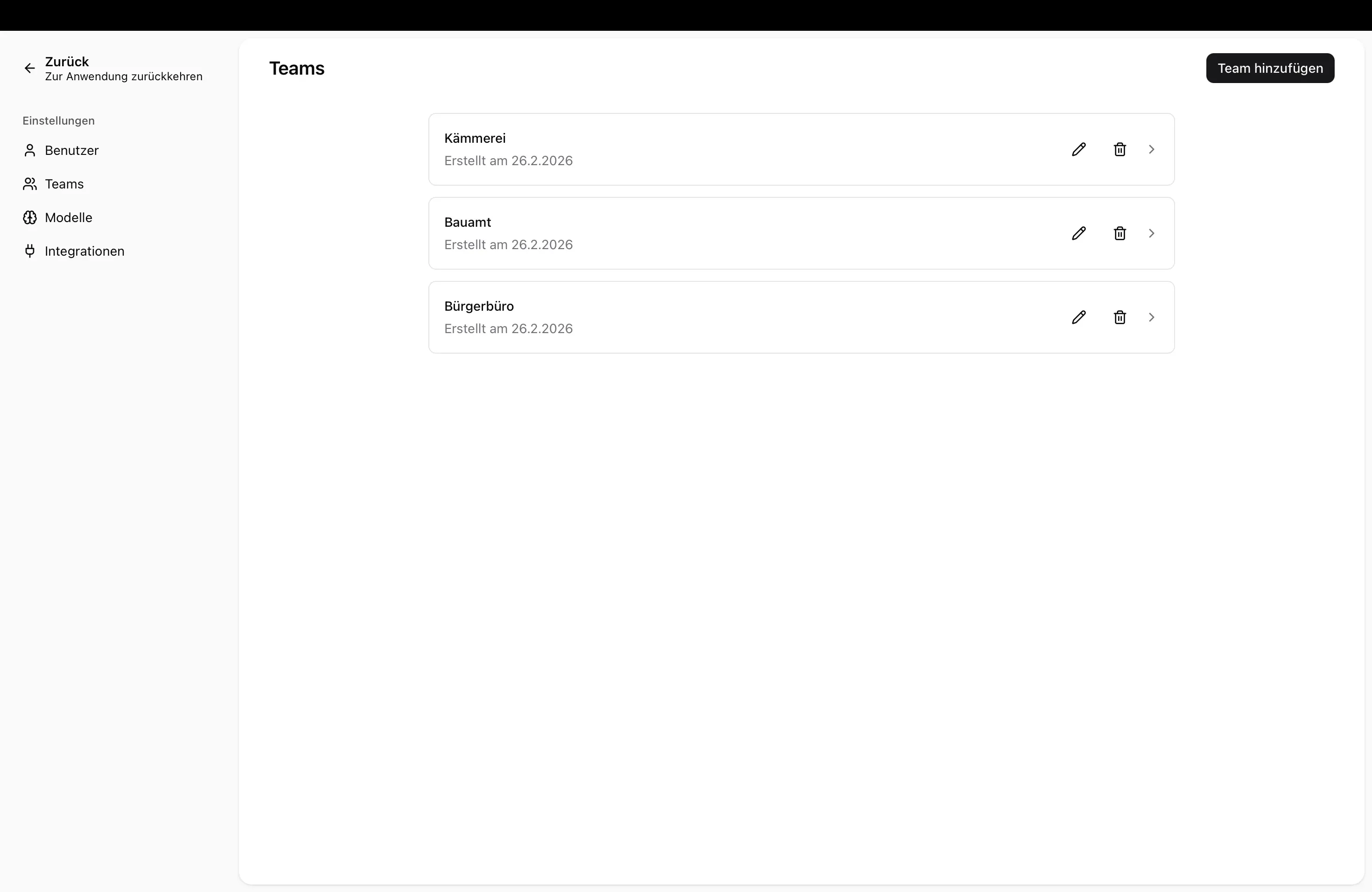
- Navigieren Sie zu Admin-Einstellungen → Teams
- Klicken Sie auf Team hinzufügen
- Geben Sie einen eindeutigen Teamnamen ein, z. B. „Bürgerbüro“ oder „Bauamt“
- Klicken Sie auf Team erstellen
Mitglieder hinzufügen
Abschnitt betitelt „Mitglieder hinzufügen“- Öffnen Sie das Team
- Klicken Sie auf Mitglieder hinzufügen
- Wählen Sie die Personen aus und bestätigen Sie mit Mitglieder hinzufügen
Eine Person kann mehreren Teams angehören. Neue Mitglieder erhalten die Teamrolle Benutzer. Ein Team als Besitzer einer Fähigkeit oder Wissenssammlung können Benutzer nur wählen, wenn sie selbst Mitglied des Teams sind.
Modelle für ein Team festlegen
Abschnitt betitelt „Modelle für ein Team festlegen“Standardmäßig nutzt jedes Team die Modelle der Organisation. Bei Bedarf geben Sie einem Team eine eigene Auswahl:
- Öffnen Sie das Team und klicken Sie in der Karte Modelle auf Unter Modelle verwalten
- Aktivieren Sie Eigene Modellrichtlinie verwenden
- Schalten Sie die gewünschten Modelle frei und wählen Sie ein Team-Standardmodell
Teammitglieder sehen dann nur die freigeschalteten Modelle.
Praxisbeispiel
Abschnitt betitelt „Praxisbeispiel“Das Bauamt soll Bauvorschriften nur im eigenen Amt sehen. Dafür legt die Verwaltung das Team Bauamt an und wählt das Team als Besitzer der Fähigkeit und ihrer Wissenssammlung. Solange alle mit denselben Fähigkeiten arbeiten, gehören sie der ganzen Organisation.