

Benutzer
Im Bereich Benutzer verwalten Sie alle Benutzer Ihrer Organisation: Sie laden neue Personen ein, weisen Rollen zu und kontrollieren den Zugang.
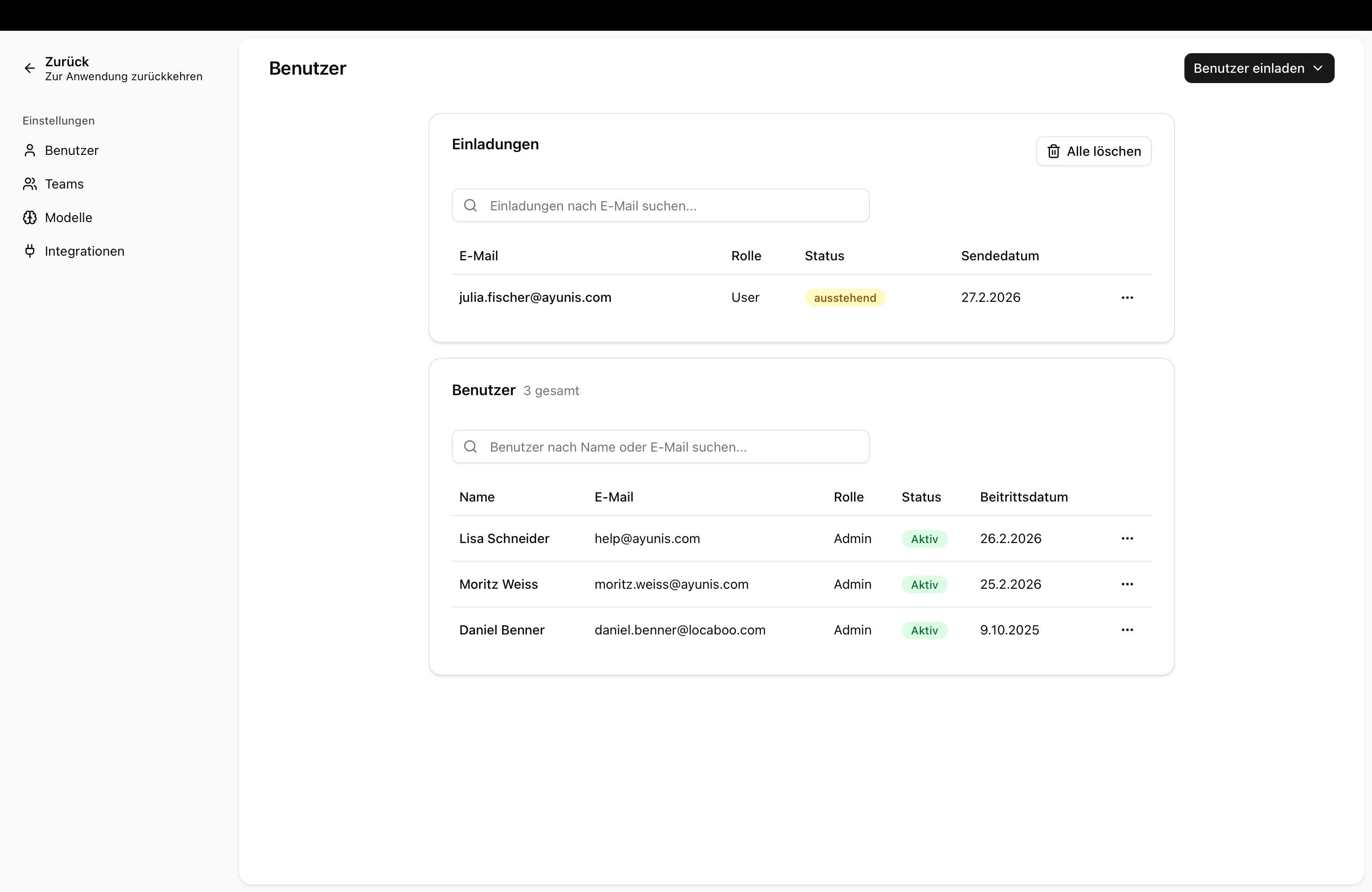
Benutzerübersicht öffnen
Abschnitt betitelt „Benutzerübersicht öffnen“- Navigieren Sie zu Admin-Einstellungen → Benutzer
- Sie sehen eine Liste aller Benutzer mit:
- Name und E-Mail-Adresse
- Rolle (Benutzer, Manager oder Administrator)
- Beitrittsdatum
Rollen im Überblick
Abschnitt betitelt „Rollen im Überblick“| Rolle | Berechtigungen |
|---|---|
| Benutzer | Chatten, Fähigkeiten erstellen und nutzen, Dokumente hochladen |
| Manager | Wie Benutzer, zusätzlich je nach Konfiguration: Teams verwalten, Fähigkeiten und Wissenssammlungen verwalten und teilen. Kann auf bestimmte Admin-Einstellungen zugreifen. |
| Administrator | Vollzugriff auf alle Funktionen und Einstellungen der Organisation |
Welche Berechtigungen Benutzer und Manager im Einzelnen haben, können Sie unter Rollen & Berechtigungen konfigurieren.
Benutzer einladen
Abschnitt betitelt „Benutzer einladen“Eine ausführliche Anleitung zum Einladen finden Sie unter Erste Schritte: Benutzer einladen.
Kurzanleitung:
- Klicken Sie auf Benutzer einladen
- E-Mail-Adresse eingeben
- Rolle wählen
- Einladung senden
Benutzer bearbeiten
Abschnitt betitelt „Benutzer bearbeiten“Um einen Benutzer zu bearbeiten, klicken Sie auf die drei Punkte (⋯) neben dem Benutzer in der Liste. Folgende Optionen stehen zur Verfügung:
Name und E-Mail bearbeiten
Abschnitt betitelt „Name und E-Mail bearbeiten“So ändern Sie den Namen oder die E-Mail-Adresse eines Benutzers:
- Klicken Sie auf die drei Punkte (⋯) neben dem Benutzer
- Wählen Sie Bearbeiten
- Aktualisieren Sie das Feld Name und/oder E-Mail
- Klicken Sie auf Speichern
Rolle ändern
Abschnitt betitelt „Rolle ändern“Wählen Sie direkt die gewünschte Rolle aus den Optionen:
Passwort-Reset senden
Abschnitt betitelt „Passwort-Reset senden“Wenn ein Benutzer mit einem bestehenden Ayunis-Passwort sein Passwort vergessen hat:
- Klicken Sie auf die drei Punkte (⋯) neben dem Benutzer
- Wählen Sie Passwort-Reset senden
- Der Benutzer erhält eine E-Mail mit einem Link zum Zurücksetzen des Passworts
Für Konten, die automatisch über Single Sign-On erstellt wurden und kein Ayunis-Passwort besitzen, ist diese Funktion nicht verfügbar.
Zwei-Faktor-Authentifizierung zurücksetzen
Abschnitt betitelt „Zwei-Faktor-Authentifizierung zurücksetzen“Falls ein Benutzer den Zugriff auf seine Authenticator-App und seine Wiederherstellungscodes verloren hat:
- Klicken Sie auf die drei Punkte (⋯) neben dem Benutzer
- Wählen Sie Zwei-Faktor-Authentifizierung zurücksetzen
- Bestätigen Sie die Aktion
Der Benutzer kann sich danach mit seinem Ayunis-Passwort oder über die Organisationsanmeldung anmelden. Falls die Zwei-Faktor-Authentifizierung verpflichtend ist, muss bei der nächsten Anmeldung eine Authenticator-App neu eingerichtet werden, sofern bei der Organisationsanmeldung kein zweiter Faktor geprüft wurde.
Gesperrtes Konto entsperren
Abschnitt betitelt „Gesperrtes Konto entsperren“Wenn sich ein Benutzer zu oft mit einem falschen Passwort angemeldet hat, wird sein Konto automatisch gesperrt. In der Benutzerliste wird der Status Gesperrt angezeigt. So entsperren Sie das Konto:
- Klicken Sie auf die drei Punkte (⋯) neben dem gesperrten Benutzer
- Wählen Sie Konto entsperren
- Bestätigen Sie die Aktion im Dialog
Nach dem Entsperren kann sich der Benutzer sofort wieder anmelden und die fehlgeschlagenen Anmeldeversuche werden zurückgesetzt.
Benutzer löschen
Abschnitt betitelt „Benutzer löschen“Wenn eine Person dauerhaft keinen Zugang mehr haben soll:
- Klicken Sie auf die drei Punkte (⋯) neben dem Benutzer
- Wählen Sie Löschen
- Bestätigen Sie die Aktion
Guthaben-Limit für einen Benutzer festlegen
Abschnitt betitelt „Guthaben-Limit für einen Benutzer festlegen“Sie können ein monatliches Guthaben-Limit für einzelne Benutzer festlegen, um zu steuern, wie viele Credits sie pro Kalendermonat verbrauchen dürfen. Das ist hilfreich, um Kosten zu kontrollieren oder eine faire Nutzung innerhalb Ihrer Organisation sicherzustellen.
Guthaben-Limit setzen oder bearbeiten
Abschnitt betitelt „Guthaben-Limit setzen oder bearbeiten“Sie können das Guthaben-Limit eines Benutzers über die zentrale Credit-Limits-Seite oder über die Benutzerliste setzen:
- Navigieren Sie zu Admin-Einstellungen → Credit-Limits und wechseln Sie zum Tab Nutzer, oder
- Klicken Sie auf die drei Punkte (⋯) neben dem Benutzer in der Benutzer-Liste und wählen Sie Guthaben-Limit festlegen (oder Guthaben-Limit bearbeiten)
- Geben Sie die Anzahl der monatlichen Credits ein, die der Benutzer verbrauchen darf
- Klicken Sie auf Speichern
Guthaben-Limit entfernen
Abschnitt betitelt „Guthaben-Limit entfernen“- Klicken Sie auf die drei Punkte (⋯) neben dem Benutzer
- Wählen Sie Guthaben-Limit entfernen
Wenn kein Guthaben-Limit gesetzt ist, kann der Benutzer Credits frei innerhalb des Gesamtbudgets der Organisation nutzen.
Automatische E-Mail-Benachrichtigungen
Abschnitt betitelt „Automatische E-Mail-Benachrichtigungen“Wenn ein Benutzer 80 % seines Guthaben-Limits verbraucht hat, erhalten alle Administratoren der Organisation eine E-Mail-Warnung. Wird das Limit vollständig erreicht (100 %), folgt eine weitere E-Mail mit dem Hinweis, dass der Benutzer die kostenpflichtigen Modelle nicht mehr nutzen kann, bis das Limit angepasst wird.
Die E-Mails enthalten einen direkten Link zu den Benutzereinstellungen, sodass Sie das Limit sofort prüfen und bei Bedarf anpassen können. Die Benachrichtigungen werden automatisch versendet und setzen sich jeden Kalendermonat zurück.
Nächste Schritte
Abschnitt betitelt „Nächste Schritte“- Rollen & Berechtigungen – Festlegen, was Manager und Benutzer tun dürfen
- Teams verwalten – Benutzer in Teams organisieren
- Erste Schritte: Benutzer einladen – Ausführliche Einladungsanleitung