

Dokumente, Tabellen & Diagramme
Ayunis Core kann drei Arten von Artefakten direkt im Chat erstellen: Dokumente, Tabellen und Diagramme. Alle öffnen sich in einem Seitenbereich rechts neben dem Chat, wo Sie sie prüfen, verfeinern und exportieren können.
Dokumente
Abschnitt betitelt „Dokumente“Direkt aus dem Chat heraus können Sie KI-generierte Dokumente bearbeiten, formatieren und als fertige Word- oder PDF-Datei exportieren – ohne die Anwendung zu wechseln. So wird aus einer Chat-Antwort in wenigen Klicks ein versandfertiges Schreiben, ein aufbereiteter Bericht oder eine Stellungnahme.
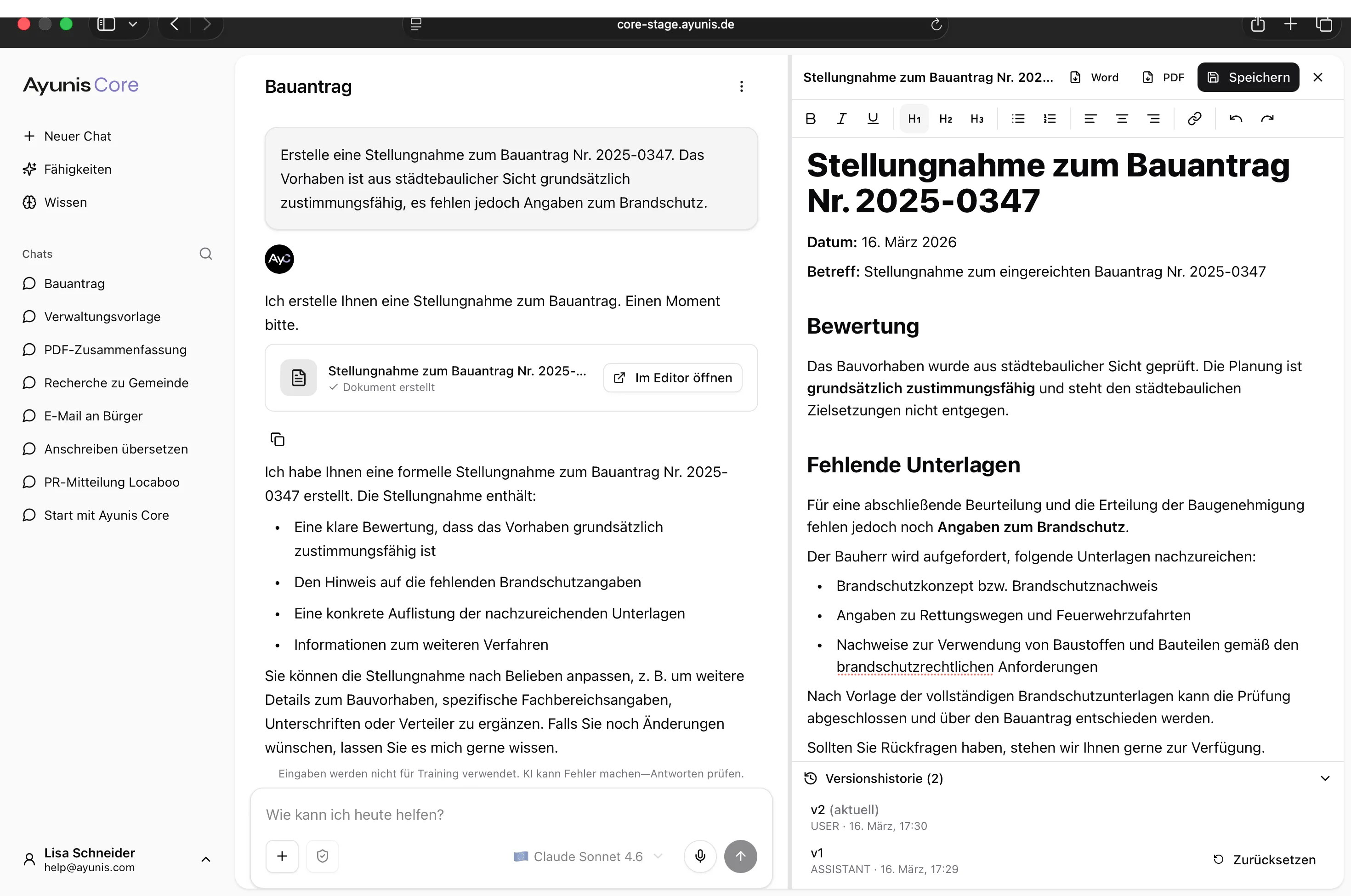
So öffnen Sie den Editor
Abschnitt betitelt „So öffnen Sie den Editor“- Stellen Sie im Chat eine Anfrage, die ein Dokument erzeugt – z. B. „Erstelle eine Kurzbeschreibung zu unserem Projekt”
- Die KI erstellt das Dokument und zeigt es im Chat an
- Klicken Sie auf Im Editor öffnen
Der Editor öffnet sich als Seitenbereich rechts neben dem Chat.
Dokument bearbeiten
Abschnitt betitelt „Dokument bearbeiten“Im Editor können Sie den Text frei bearbeiten. Die Formatierungsleiste bietet folgende Möglichkeiten:
| Funktion | Beschreibung |
|---|---|
| Fett, Kursiv, Unterstrichen | Textformatierungen |
| H1, H2, H3 | Überschriften in drei Ebenen |
| Aufzählungen | Nummerierte und unnummerierte Listen |
| Tabellen | Von der KI erzeugte Tabellen werden mit ihrer vollständigen Struktur angezeigt |
| Ausrichtung | Text links, zentriert, rechts oder im Blocksatz ausrichten |
| Link | Einen Hyperlink einfügen |
| Rückgängig / Wiederholen | Letzte Änderungen rückgängig machen oder wiederherstellen |
Dokument exportieren
Abschnitt betitelt „Dokument exportieren“Über die Schaltflächen oben rechts im Editor können Sie das Dokument exportieren:
- Word – Erstellt eine .docx-Datei zum Download. Tabellen werden mit gleichmäßig verteilten Spaltenbreiten exportiert, sodass sie in Word korrekt dargestellt werden.
- PDF – Erstellt eine PDF-Datei zum Download
PDF-Export mit Briefpapier
Abschnitt betitelt „PDF-Export mit Briefpapier“Wenn Ihre Organisation Briefpapier hinterlegt hat, erscheint im Editor eine Briefpapier-Auswahl. Wählen Sie dort das gewünschte Briefpapier aus – beim PDF-Export wird Ihr Dokument dann direkt auf dem Briefpapier ausgegeben, wie auf offiziellem Geschäftspapier gedruckt. Erste Seite und Folgeseiten können dabei unterschiedliche Vorlagen und Seitenränder verwenden.
Mit Kein Briefpapier exportieren Sie das Dokument ohne Hintergrund. Der Word-Export ist von der Briefpapier-Auswahl nicht betroffen.
Briefpapier wird von Administratoren in den Admin-Einstellungen hinterlegt.
Dokument speichern
Abschnitt betitelt „Dokument speichern“Klicken Sie auf Speichern, um die aktuelle Version des Dokuments zu sichern.
Tabellen (Spreadsheets)
Abschnitt betitelt „Tabellen (Spreadsheets)“Bitten Sie die KI, Tabellen mit strukturierten Daten zu erstellen – zum Beispiel Vergleichsübersichten, Budgetpläne oder Planungslisten. Tabellen unterstützen Live-Formeln (wie in Excel) und lassen sich als Excel- oder CSV-Datei exportieren.
Tabelle erstellen
Abschnitt betitelt „Tabelle erstellen“- Beschreiben Sie im Chat, welche Daten Sie benötigen – z. B. „Erstelle eine Vergleichstabelle der drei Angebote für Büromöbel mit Preis, Lieferzeit und Garantie”
- Die KI erstellt die Tabelle und zeigt eine Karte im Chat an
- Klicken Sie auf Tabelle öffnen, um sie im Seitenbereich anzuzeigen und zu bearbeiten
Tabelle bearbeiten
Abschnitt betitelt „Tabelle bearbeiten“Die Tabelle öffnet sich in einem interaktiven Raster, in dem Sie:
- Zellen bearbeiten – Klicken Sie auf eine beliebige Zelle und tippen Sie, um den Inhalt zu ändern
- Formeln verwenden – Geben Sie Formeln ein (z. B.
=SUMME(A1:A10)oder=B2*1,19) wie in Excel. Formeln werden live berechnet und Ergebnisse aktualisieren sich automatisch - Zeilen hinzufügen – Über die Werkzeugleiste neue Zeilen am Ende hinzufügen
- Spalten verwalten – Spalten hinzufügen, umbenennen, per Drag-and-Drop umsortieren oder löschen
- Zeilen entfernen – Die letzte Zeile über die Werkzeugleiste entfernen
Tabelle exportieren
Abschnitt betitelt „Tabelle exportieren“Über die Download-Schaltfläche oben im Tabellen-Editor können Sie die Daten exportieren:
- Excel (.xlsx) – Erstellt eine Excel-Datei mit allen Daten und Formeln
- CSV (.csv) – Erstellt eine einfache Textdatei zur Verwendung in beliebigen Anwendungen
Tabelle aktualisieren
Abschnitt betitelt „Tabelle aktualisieren“Um eine bestehende Tabelle durch die KI ändern zu lassen, beschreiben Sie die gewünschten Änderungen einfach im Chat – z. B. „Füge eine Spalte für den Gesamtpreis inkl. MwSt. hinzu”. Die KI aktualisiert die Tabelle und Sie können die neue Version im Seitenbereich ansehen.
Diagramme
Abschnitt betitelt „Diagramme“Bitten Sie die KI, visuelle Diagramme zu erstellen – zum Beispiel Flussdiagramme, Organigramme, Prozessdiagramme oder Mindmaps. Diagramme werden als interaktive Grafiken in einem Seitenbereich angezeigt.
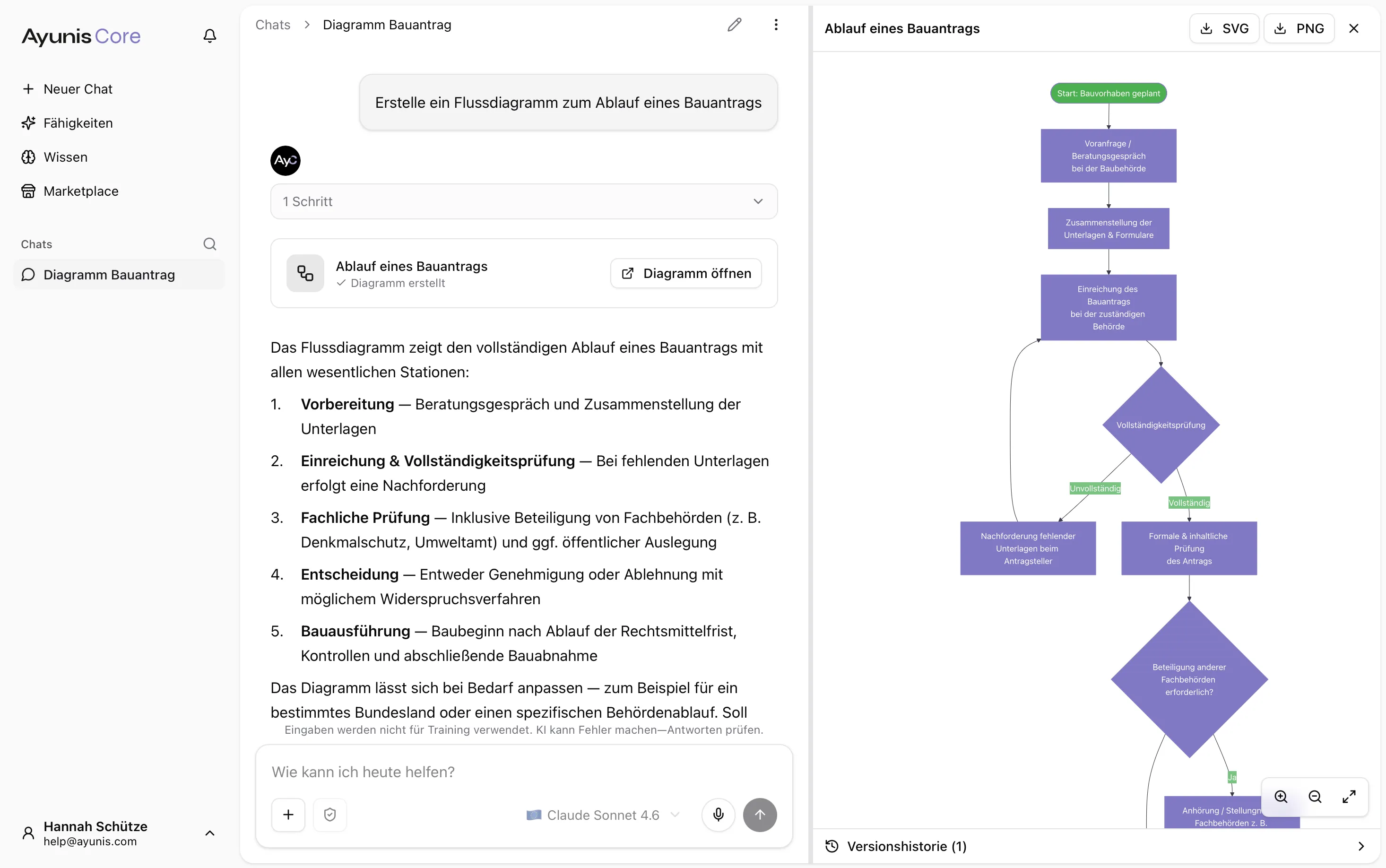
Diagramm erstellen
Abschnitt betitelt „Diagramm erstellen“- Beschreiben Sie im Chat das gewünschte Diagramm – z. B. „Erstelle ein Flussdiagramm zum Ablauf eines Bauantrags” oder „Zeichne ein Organigramm unserer Abteilung”
- Die KI generiert das Diagramm und zeigt eine Karte im Chat an
- Klicken Sie auf Diagramm öffnen, um es im Seitenbereich anzuzeigen
Ansicht und Navigation
Abschnitt betitelt „Ansicht und Navigation“Der Diagramm-Viewer zeigt Ihr Diagramm als interaktive Grafik. Sie können:
- Vergrößern und Verkleinern – Nutzen Sie die Zoom-Schaltflächen unten rechts oder scrollen Sie mit dem Mausrad
- Verschieben – Klicken und ziehen Sie, um in einem großen Diagramm zu navigieren
- Ansicht zurücksetzen – Klicken Sie auf die Zurücksetzen-Schaltfläche, um zur Standardansicht zurückzukehren
Diagramm exportieren
Abschnitt betitelt „Diagramm exportieren“Über die Schaltflächen oben im Diagramm-Viewer können Sie das Diagramm exportieren:
- SVG – Eine Vektorgrafik, die in jeder Größe scharf bleibt (ideal für Präsentationen und Druck)
- PNG – Eine Standard-Bilddatei (ideal zum Einbetten in Dokumente und E-Mails)
Diagramm aktualisieren
Abschnitt betitelt „Diagramm aktualisieren“Um ein bestehendes Diagramm zu ändern, beschreiben Sie die gewünschten Änderungen einfach im Chat – z. B. „Füge nach der Prüfung einen Genehmigungsschritt hinzu”. Die KI aktualisiert das Diagramm und Sie können die neue Version im Seitenbereich ansehen.
Erstellte Inhalte auf einen Blick
Abschnitt betitelt „Erstellte Inhalte auf einen Blick“Über das Seitenbereich-Symbol oben rechts im Chat öffnen Sie die Übersicht Erstellte Inhalte. Dort werden alle Dokumente, Tabellen und Diagramme des aktuellen Chats als Liste angezeigt – jeweils mit Titel und Typ. Klicken Sie auf einen Eintrag, um ihn direkt im Seitenbereich zu öffnen.
So behalten Sie den Überblick, wenn in einer längeren Konversation mehrere Artefakte entstanden sind, und müssen nicht im Chatverlauf danach suchen.
Versionshistorie
Abschnitt betitelt „Versionshistorie“Für Dokumente, Tabellen und Diagramme werden automatisch verschiedene Versionen gespeichert. Im Bereich Versionshistorie unten im Seitenbereich sehen Sie:
- Welche Versionen es gibt (z. B. v1, v2)
- Wer die jeweilige Version erstellt hat (Sie selbst oder die KI)
- Wann die Version erstellt wurde
Mit Zurücksetzen können Sie zu einer früheren Version zurückkehren, falls Sie Änderungen verwerfen möchten.
- Zuerst generieren, dann verfeinern – Lassen Sie die KI einen ersten Entwurf erstellen und passen Sie diesen anschließend Schritt für Schritt an
- Versionen nutzen – Speichern Sie Zwischenstände, bevor Sie größere Änderungen vornehmen
- Direkt exportieren – Nutzen Sie den Word-/PDF-Export für Dokumente, den Excel-/CSV-Export für Tabellen oder den SVG-/PNG-Export für Diagramme, um das fertige Ergebnis weiterzugeben
- Diagramme präzise beschreiben – Je mehr Details Sie angeben (Schritte, Verbindungen, Beschriftungen), desto besser das Ergebnis
Praxisbeispiele
Abschnitt betitelt „Praxisbeispiele“Dokument: Sie müssen eine Stellungnahme zu einem Bauvorhaben verfassen. Bitten Sie die KI im Chat: „Erstelle eine Stellungnahme zum Bauantrag Nr. 2025-0347. Das Vorhaben ist aus städtebaulicher Sicht grundsätzlich zustimmungsfähig, es fehlen jedoch Angaben zum Brandschutz.” Die KI erstellt einen Entwurf. Sie öffnen ihn im Editor, ergänzen das Aktenzeichen, passen die Formulierungen an und exportieren das fertige Schreiben als PDF.
Tabelle: Sie möchten Schulungsanbieter vergleichen. Bitten Sie die KI: „Erstelle eine Tabelle zum Vergleich der Schulungsanbieter A, B und C mit Spalten für Preis pro Teilnehmer, Dauer, Ort und Gesamtkosten für 15 Teilnehmer.” Die KI erstellt eine Tabelle mit Formeln, die die Gesamtsummen berechnen. Sie öffnen sie, passen die Teilnehmerzahl an und exportieren das Ergebnis als Excel-Datei, um es mit Ihrem Team zu teilen.
Diagramm: Sie möchten die Schritte im Baugenehmigungsverfahren visualisieren. Bitten Sie die KI: „Erstelle ein Flussdiagramm zum Baugenehmigungsverfahren von der Antragstellung über die Prüfung bis zur Genehmigung oder Ablehnung.” Die KI generiert das Diagramm. Sie öffnen es im Viewer, zoomen hinein, um die Details zu prüfen, und exportieren es als PNG für Ihre Präsentation.