

Dokumente, Bilder, Wissenssammlungen und Integrationen
Sie können im Chat Dokumente, Bilder und Wissenssammlungen teilen, damit die KI diese analysieren, zusammenfassen oder als Grundlage für ihre Antworten nutzen kann. Zusätzlich können Sie Integrationen anbinden, um externe Dienste direkt im Chat zu nutzen.
Dokumente hinzufügen
Abschnitt betitelt „Dokumente hinzufügen“Unterstützte Formate
Abschnitt betitelt „Unterstützte Formate“| Format | Dateityp | Typischer Einsatz |
|---|---|---|
| Berichte, Bescheide, Formulare | ||
| Word | .docx | Schreiben, Vorlagen, Entwürfe |
| PowerPoint | .pptx | Präsentationen |
| OpenDocument Text | .odt | LibreOffice-/OpenOffice-Textdokumente |
| OpenDocument Präsentation | .odp | LibreOffice-/OpenOffice-Präsentationen |
| Excel/CSV | .xlsx, .xls, .csv | Tabellen, Listen, Daten |
| Audio | .mp3, .m4a, .wav, .webm | Sitzungsaufnahmen, Sprachnotizen, Interviews |
| Limit | Wert |
|---|---|
| Maximale Anzahl Dokumente pro Chat | 20 |
| Maximale Dateigröße | 25 MB |
Wenn Sie das Dokumentenlimit erreicht haben, entfernen Sie ein Dokument, bevor Sie ein weiteres hinzufügen. Für größere Dokumentensammlungen verwenden Sie stattdessen eine Wissenssammlung.
So fügen Sie ein Dokument hinzu
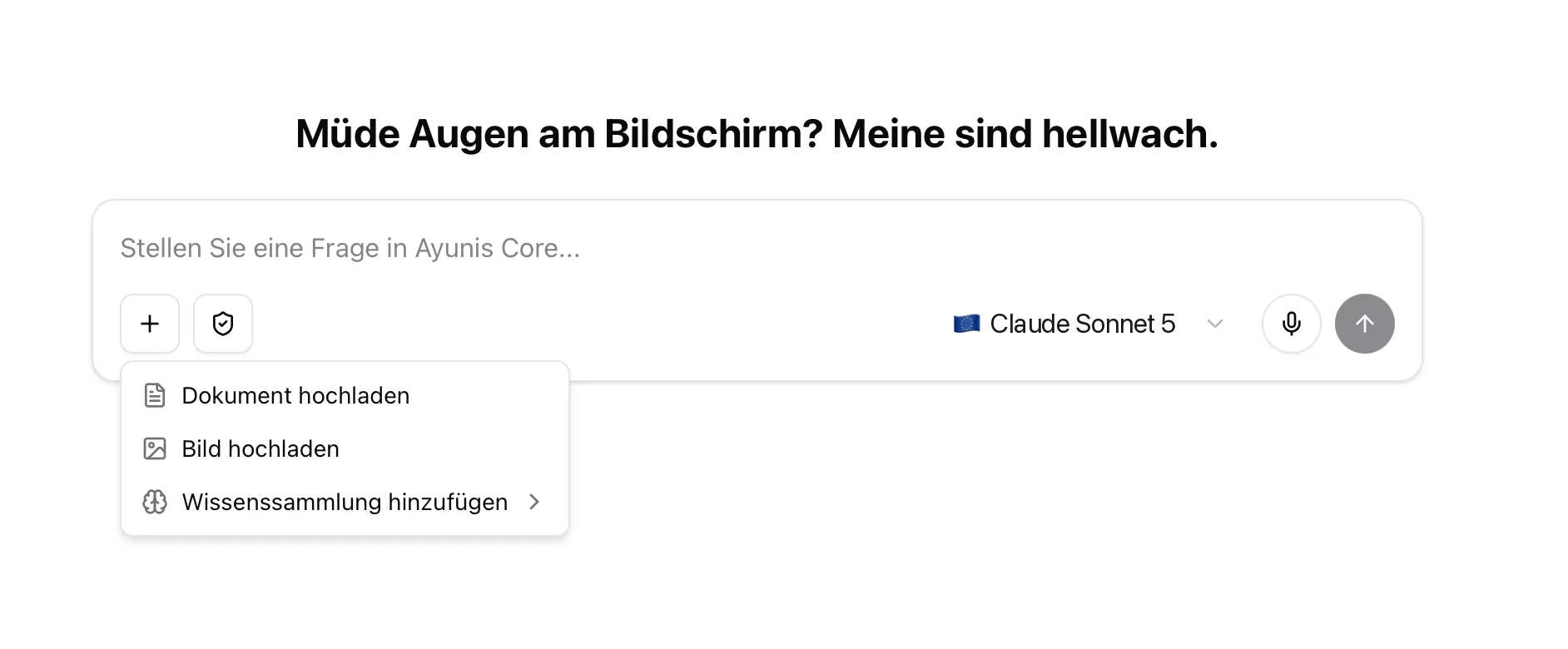
Abschnitt betitelt „So fügen Sie ein Dokument hinzu“- Klicken Sie auf das Plus-Symbol (+) im Eingabebereich
- Wählen Sie Dokument hochladen
- Wählen Sie eine oder mehrere Dateien von Ihrem Computer – Sie können mehrere Dateien gleichzeitig auswählen
- Warten Sie, bis die Dateien hochgeladen und verarbeitet sind – die Senden-Schaltfläche ist deaktiviert, bis die Verarbeitung abgeschlossen ist
- Stellen Sie Ihre Frage zu den Dokumenten
Praxisbeispiel: Dokument zusammenfassen
Abschnitt betitelt „Praxisbeispiel: Dokument zusammenfassen“Sie haben ein 30-seitiges Protokoll einer Ausschusssitzung als PDF. Laden Sie es in den Chat hoch und schreiben Sie:
„Fassen Sie dieses Protokoll zusammen. Listen Sie die wichtigsten Beschlüsse und offenen Aufgaben mit Verantwortlichen auf.”
Bilder hinzufügen
Abschnitt betitelt „Bilder hinzufügen“Unterstützte Formate
Abschnitt betitelt „Unterstützte Formate“JPEG, PNG, GIF und WebP – jeweils maximal 10 MB pro Bild, bis zu 8 Bilder pro Nachricht.
So fügen Sie Bilder hinzu
Abschnitt betitelt „So fügen Sie Bilder hinzu“- Klicken Sie auf das Plus-Symbol (+) im Eingabebereich
- Wählen Sie Bild hochladen
- Wählen Sie das gewünschte Bild von Ihrem Computer
Was die KI mit Bildern tun kann
Abschnitt betitelt „Was die KI mit Bildern tun kann“- Inhalte beschreiben – z.B. den Inhalt eines Fotos erklären
- Text in Bildern lesen – z.B. Text aus einem Foto oder Screenshot extrahieren
- Analysieren – z.B. Diagramme oder Pläne auswerten
Praxisbeispiel: Bild analysieren
Abschnitt betitelt „Praxisbeispiel: Bild analysieren“Sie erhalten ein Foto eines beschädigten Spielplatzes, das einem Mängelbericht beigelegt ist. Laden Sie das Bild in den Chat und fragen Sie:
„Beschreiben Sie die sichtbaren Schäden auf diesem Foto. Erstellen Sie eine Liste der Mängel für den Bauhof.”
Wissenssammlung hinzufügen
Abschnitt betitelt „Wissenssammlung hinzufügen“Sie können eine Wissenssammlung direkt in einem neuen Chat einbinden, damit die KI auf die darin enthaltenen Dokumente zugreifen kann:
- Starten Sie einen neuen Chat
- Klicken Sie auf das Plus-Symbol (+) im Eingabebereich
- Wählen Sie die gewünschte Wissenssammlung aus
Die KI kann dann Fragen auf Basis der Dokumente in dieser Wissenssammlung beantworten – ohne dass Sie die Dateien einzeln hochladen müssen.
Tipps für die Arbeit mit Dateien
Abschnitt betitelt „Tipps für die Arbeit mit Dateien“- Relevante Dateien anhängen – Laden Sie nur Dokumente hoch, die für Ihre Frage relevant sind
- Gezielte Fragen stellen – „Fassen Sie Seite 5–8 zusammen” ist besser als „Was steht in dem Dokument?”
- Datenschutz beachten – Prüfen Sie, ob das Dokument personenbezogene Daten enthält, und nutzen Sie ggf. den anonymen Modus
Integration hinzufügen
Abschnitt betitelt „Integration hinzufügen“Sie können Integrationen (externe Dienste und Werkzeuge) direkt in einem aktiven Chat anbinden, auch ohne eine Fähigkeit zu verwenden:
- Klicken Sie auf die +-Schaltfläche neben dem Eingabefeld
- Wählen Sie Integration hinzufügen
- Wählen Sie die gewünschte Integration aus dem Untermenü
- Die Integration steht der KI nun in diesem Chat zur Verfügung
Die KI kann dann auf den verbundenen Dienst zugreifen – zum Beispiel, um Daten aus einem Fachverfahren abzurufen oder Aktionen in Ihrem Auftrag auszuführen.
Nächste Schritte
Abschnitt betitelt „Nächste Schritte“- Wissenssammlungen – Wissenssammlungen erstellen und verwalten
- Anonymer Modus – Personenbezogene Daten in Dokumenten schützen