

Integrationen
Im Bereich Integrationen verwalten Sie die verfügbaren Integrationen, die Ihre Fähigkeiten nutzen können.
Integrationsübersicht
Abschnitt betitelt „Integrationsübersicht“- Navigieren Sie zu Admin-Einstellungen → Integrationen
- Sie sehen eine Liste aller verfügbaren Integrationen
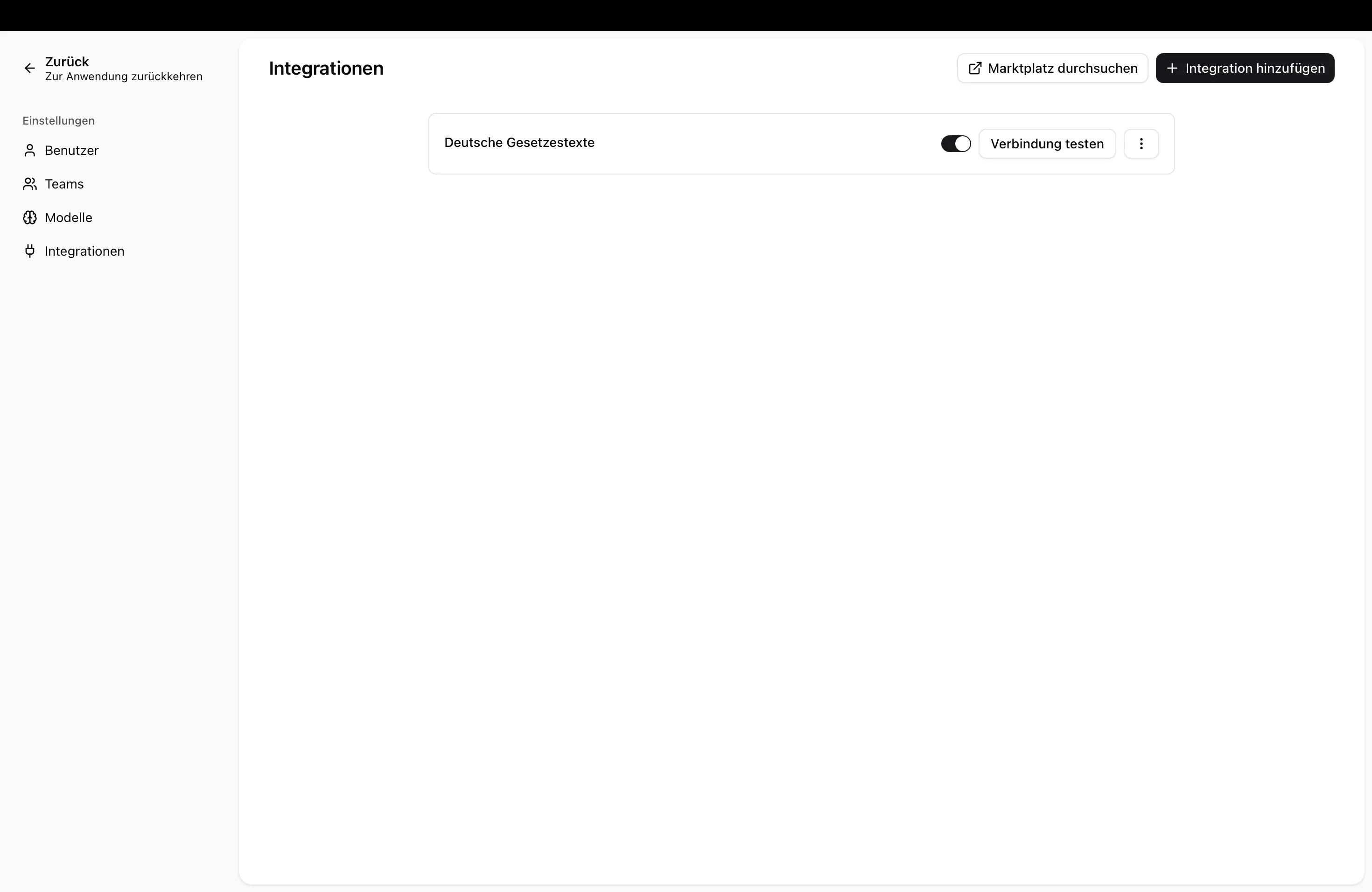
Integrationen verwalten
Abschnitt betitelt „Integrationen verwalten“Integration installieren
Abschnitt betitelt „Integration installieren“Integrationen legen Sie nicht in den Admin-Einstellungen an, sondern installieren sie über den Ayunis Marketplace. Dort finden Sie alle verfügbaren Integrationen mit einer kurzen Beschreibung und installieren die passende mit einem Klick. Anschließend erscheint sie in dieser Übersicht, wo Sie die nötigen Angaben – etwa eine URL oder Zugangsdaten – hinterlegen.
Ist der Dienst, den Sie anbinden möchten, nicht im Marketplace enthalten, ist eine benutzerdefinierte Integration möglich. Wenden Sie sich dazu an help@ayunis.com.
Verbindung testen
Abschnitt betitelt „Verbindung testen“Um zu prüfen, ob eine Integration korrekt funktioniert:
- Finden Sie die Integration in der Liste
- Klicken Sie auf Verbindung testen
- Sie erhalten eine Rückmeldung, ob die Verbindung erfolgreich ist
Falls der Test fehlschlägt, zeigt die Fehlermeldung den konkreten Grund an, den der externe Dienst zurückmeldet (z. B. ungültige Zugangsdaten, nicht erreichbarer Server oder ein Berechtigungsproblem). So können Sie schnell erkennen, was korrigiert werden muss.
Integration bearbeiten
Abschnitt betitelt „Integration bearbeiten“Sie können die Einstellungen einer bestehenden Integration nachträglich ändern – etwa die Server-URL, Zugangsdaten oder Header-Konfiguration:
- Finden Sie die Integration in der Liste
- Öffnen Sie das Menü (drei Punkte) und klicken Sie auf Bearbeiten
- Passen Sie die gewünschten Einstellungen an
- Klicken Sie auf Aktualisieren
Beim Speichern wird die Verbindung automatisch getestet. Falls der Test fehlschlägt, werden die Änderungen trotzdem gespeichert und Sie erhalten einen entsprechenden Hinweis.
Integration löschen
Abschnitt betitelt „Integration löschen“- Finden Sie die Integration in der Liste
- Klicken Sie auf Löschen
- Bestätigen Sie die Aktion
Ratsinformationssysteme (RIS)
Abschnitt betitelt „Ratsinformationssysteme (RIS)“Die OParl-Integration ermöglicht es, Ihr Ratsinformationssystem (RIS) direkt mit Ayunis Core zu verbinden. Sitzungen, Tagesordnungen und Beschlüsse stehen damit automatisch als Wissensbasis für Ihre KI-Fähigkeiten zur Verfügung.
Voraussetzungen
Abschnitt betitelt „Voraussetzungen“Damit die Anbindung funktioniert, muss Ihr Ratsinformationssystem eine öffentlich erreichbare OParl-Schnittstelle bereitstellen. OParl ist ein offener Standard, der von den gängigen RIS-Anbietern (z. B. Session/AKDB, Allris, Sitzungsdienstleister u. a.) unterstützt wird.
Prüfen Sie vorab folgende Punkte:
- Die OParl-Schnittstelle ist in Ihrem RIS aktiviert.
- Die OParl-URL ist öffentlich über das Internet erreichbar.
Die OParl-URL Ihres Systems erhalten Sie in der Regel von Ihrem RIS-Anbieter oder Ihrer kommunalen IT. Sie hat typischerweise folgendes Format:
https://[ihre-ris-url]/oparl/v1.0/Schritt-für-Schritt-Anleitung
Abschnitt betitelt „Schritt-für-Schritt-Anleitung“- OParl-URL ermitteln – Fragen Sie bei Ihrem RIS-Anbieter oder Ihrer IT-Abteilung nach der öffentlichen OParl-Endpunkt-URL Ihres Systems.
- Schnittstelle prüfen – Rufen Sie die OParl-URL in einem Browser auf. Sie sollten ein strukturiertes JSON-Dokument sehen, das Informationen zu Ihrem System enthält. Ist die Seite nicht erreichbar, wenden Sie sich an Ihren RIS-Anbieter.
- Integration installieren – Öffnen Sie den Ayunis Marketplace und installieren Sie die Integration „OParl-Ratsinformationssystem (RIS)”. Die Installation ist kostenlos und in wenigen Sekunden abgeschlossen.
- OParl-URL hinterlegen – Tragen Sie nach der Installation die ermittelte OParl-URL in den Einstellungen der Integration ein.
- Synchronisierung starten – Ayunis Core liest die Daten aus Ihrem RIS automatisch ein. Sitzungen, Tagesordnungspunkte und Beschlüsse stehen anschließend als Wissensquelle bereit.
Hinweise
Abschnitt betitelt „Hinweise“- Die Daten werden automatisch synchronisiert – ein manueller Import ist nicht erforderlich.
- Es werden ausschließlich öffentlich zugängliche Daten über die OParl-Schnittstelle abgerufen.
- Sollte Ihr RIS keine öffentliche OParl-Schnittstelle anbieten, wenden Sie sich an Ihren Anbieter und fragen nach der Aktivierung.
Authentifizierungsmethoden
Abschnitt betitelt „Authentifizierungsmethoden“Manche Organisationen möchten ein eigenes Fachverfahren oder einen Dienst anbinden, für den es noch keine Integration im Marketplace gibt. Für solche benutzerdefinierten Integrationen bietet Ayunis Core zwei Authentifizierungsmethoden an:
Benutzerdefinierte HTTP-Header
Abschnitt betitelt „Benutzerdefinierte HTTP-Header“Die klassische Methode: Sie definieren HTTP-Header, die entweder von der Organisation oder von einzelnen Benutzern bereitgestellt werden (z.B. API-Schlüssel, Bearer-Tokens).
OAuth 2.1
Abschnitt betitelt „OAuth 2.1“Integrationen, die den OAuth-2.1-Standard unterstützen, können eine sichere Anmeldung über den Browser verwenden. Dabei wird jeder Benutzer automatisch zu einem Anmeldefenster des externen Dienstes weitergeleitet, um sich mit seinem eigenen Konto zu verbinden.
Bei der Einrichtung einer OAuth-Integration können Sie wählen:
- Automatische Client-Registrierung: Ayunis Core ermittelt die OAuth-Fähigkeiten des Servers automatisch.
- Statische Client-Zugangsdaten: Sie tragen eine vorab registrierte Client-ID und optional ein Client-Secret ein.
Benutzer-Autorisierung
Abschnitt betitelt „Benutzer-Autorisierung“Einige Integrationen erfordern, dass einzelne Benutzer ihre eigenen Zugangsdaten hinterlegen — entweder über einen persönlichen API-Schlüssel oder über eine OAuth-Anmeldung. In diesem Fall:
- Nach dem Hinzufügen der Integration sehen betroffene Benutzer eine Benachrichtigung in ihren persönlichen Einstellungen → Integrationen.
- Jeder Benutzer autorisiert die Integration selbst mit seinen eigenen Zugangsdaten — diese werden niemals mit anderen Benutzern geteilt.
- Bei OAuth-Integrationen klicken Benutzer auf Verbinden und werden zu einem sicheren Anmeldefenster des externen Dienstes weitergeleitet.
- Der Status jeder Integration wird als Aktion erforderlich, Verbunden oder Optional angezeigt.
Als Administrator müssen Sie keine individuellen Zugangsdaten sammeln. Fügen Sie einfach die Integration hinzu und informieren Sie Ihre Benutzer, dass sie diese in ihren persönlichen Einstellungen autorisieren müssen.
Nächste Schritte
Abschnitt betitelt „Nächste Schritte“- Persönliche Integrationen-Einstellungen – So autorisieren Benutzer Integrationen
- Fähigkeiten: Integrationen – So nutzen Fähigkeiten die Integrationen
- Modelle verwalten – Sprachmodelle konfigurieren