

Editor
Direkt aus dem Chat heraus können Sie KI-generierte Dokumente bearbeiten, formatieren und als fertige Word- oder PDF-Datei exportieren – ohne die Anwendung zu wechseln. So wird aus einer Chat-Antwort in wenigen Klicks ein versandfertiges Schreiben, ein aufbereiteter Bericht oder eine Stellungnahme.
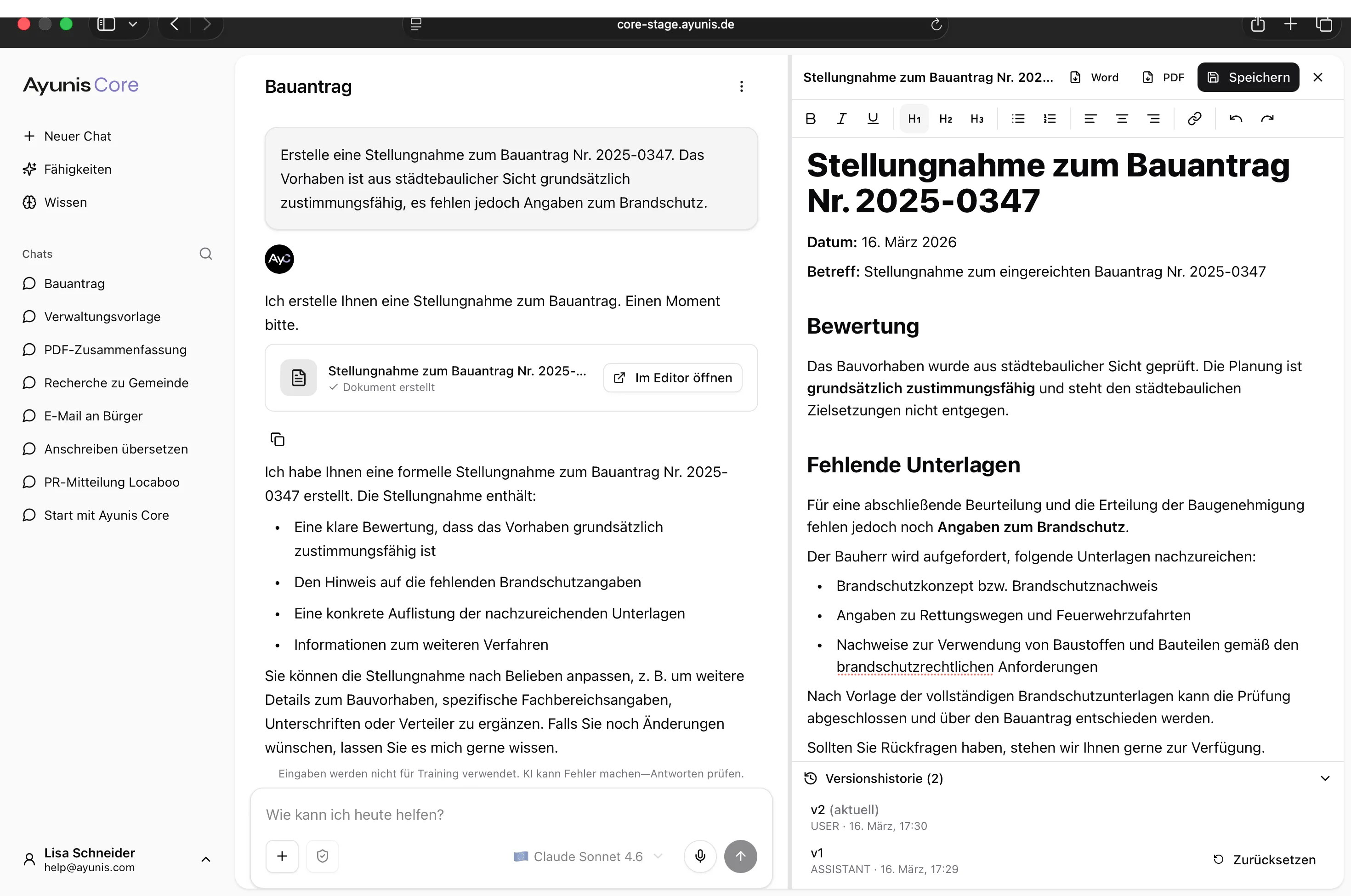
So öffnen Sie den Editor
Abschnitt betitelt „So öffnen Sie den Editor“- Stellen Sie im Chat eine Anfrage, die ein Dokument erzeugt – z. B. „Erstelle eine Kurzbeschreibung zu unserem Projekt”
- Die KI erstellt das Dokument und zeigt es im Chat an
- Klicken Sie auf Im Editor öffnen
Der Editor öffnet sich als Seitenbereich rechts neben dem Chat.
Dokument bearbeiten
Abschnitt betitelt „Dokument bearbeiten“Im Editor können Sie den Text frei bearbeiten. Die Formatierungsleiste bietet folgende Möglichkeiten:
| Funktion | Beschreibung |
|---|---|
| Fett, Kursiv, Unterstrichen | Textformatierungen |
| H1, H2, H3 | Überschriften in drei Ebenen |
| Aufzählungen | Nummerierte und unnummerierte Listen |
| Ausrichtung | Text links, zentriert, rechts oder im Blocksatz ausrichten |
| Link | Einen Hyperlink einfügen |
| Rückgängig / Wiederholen | Letzte Änderungen rückgängig machen oder wiederherstellen |
Dokument exportieren
Abschnitt betitelt „Dokument exportieren“Über die Schaltflächen oben rechts im Editor können Sie das Dokument exportieren:
- Word – Erstellt eine .docx-Datei zum Download
- PDF – Erstellt eine PDF-Datei zum Download
Dokument speichern
Abschnitt betitelt „Dokument speichern“Klicken Sie auf Speichern, um die aktuelle Version des Dokuments zu sichern.
Versionshistorie
Abschnitt betitelt „Versionshistorie“Der Editor speichert automatisch verschiedene Versionen Ihres Dokuments. Im Bereich Versionshistorie unten im Editor sehen Sie:
- Welche Versionen es gibt (z. B. v1, v2)
- Wer die jeweilige Version erstellt hat (Sie selbst oder die KI)
- Wann die Version erstellt wurde
Mit Zurücksetzen können Sie zu einer früheren Version zurückkehren, falls Sie Änderungen verwerfen möchten.
- Zuerst generieren, dann verfeinern – Lassen Sie die KI einen ersten Entwurf erstellen und passen Sie diesen anschließend im Editor an
- Versionen nutzen – Speichern Sie Zwischenstände, bevor Sie größere Änderungen vornehmen
- Direkt exportieren – Nutzen Sie den Word- oder PDF-Export, um das fertige Dokument weiterzugeben
Praxisbeispiel
Abschnitt betitelt „Praxisbeispiel“Sie müssen eine Stellungnahme zu einem Bauvorhaben verfassen. Bitten Sie die KI im Chat: „Erstelle eine Stellungnahme zum Bauantrag Nr. 2025-0347. Das Vorhaben ist aus städtebaulicher Sicht grundsätzlich zustimmungsfähig, es fehlen jedoch Angaben zum Brandschutz.” Die KI erstellt einen Entwurf. Sie öffnen ihn im Editor, ergänzen das Aktenzeichen, passen die Formulierungen an und exportieren das fertige Schreiben als PDF.