

Benutzer
Im Bereich Benutzer verwalten Sie alle Benutzer Ihrer Organisation: Sie laden neue Personen ein, weisen Rollen zu und kontrollieren den Zugang.
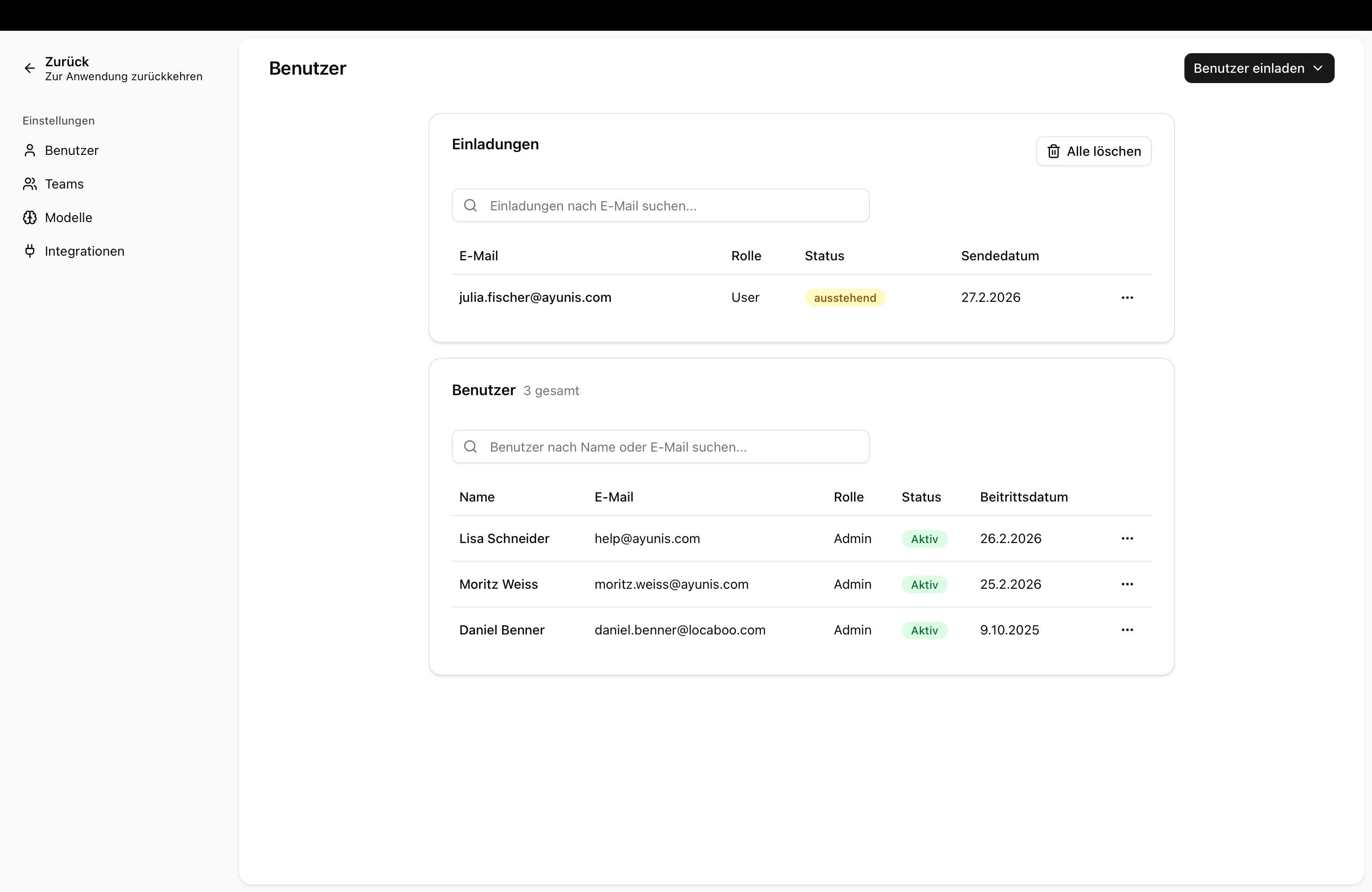
Benutzerübersicht öffnen
Abschnitt betitelt „Benutzerübersicht öffnen“- Navigieren Sie zu Admin-Einstellungen → Benutzer
- Sie sehen eine Liste aller Benutzer mit:
- Name und E-Mail-Adresse
- Rolle (Benutzer oder Administrator)
- Beitrittsdatum
Rollen im Überblick
Abschnitt betitelt „Rollen im Überblick“| Rolle | Berechtigungen |
|---|---|
| Benutzer | Chatten, Fähigkeiten erstellen und nutzen, Dokumente hochladen |
| Administrator | Zusätzlich: Benutzer verwalten, Teams verwalten, Modelle konfigurieren, Einstellungen ändern, Nutzung einsehen |
Benutzer einladen
Abschnitt betitelt „Benutzer einladen“Eine ausführliche Anleitung zum Einladen finden Sie unter Erste Schritte: Benutzer einladen.
Kurzanleitung:
- Klicken Sie auf Benutzer einladen
- E-Mail-Adresse eingeben
- Rolle wählen
- Einladung senden
Benutzer bearbeiten
Abschnitt betitelt „Benutzer bearbeiten“Um einen Benutzer zu bearbeiten, klicken Sie auf die drei Punkte (⋯) neben dem Benutzer in der Liste. Folgende Optionen stehen zur Verfügung:
Rolle ändern
Abschnitt betitelt „Rolle ändern“Wählen Sie direkt die gewünschte Rolle aus den Optionen:
Passwort-Reset senden
Abschnitt betitelt „Passwort-Reset senden“Wenn ein Benutzer sein Passwort vergessen hat:
- Klicken Sie auf die drei Punkte (⋯) neben dem Benutzer
- Wählen Sie Passwort-Reset senden
- Der Benutzer erhält eine E-Mail mit einem Link zum Zurücksetzen des Passworts
Benutzer löschen
Abschnitt betitelt „Benutzer löschen“Wenn eine Person dauerhaft keinen Zugang mehr haben soll:
- Klicken Sie auf die drei Punkte (⋯) neben dem Benutzer
- Wählen Sie Löschen
- Bestätigen Sie die Aktion
Nächste Schritte
Abschnitt betitelt „Nächste Schritte“- Teams verwalten – Benutzer in Teams organisieren
- Erste Schritte: Benutzer einladen – Ausführliche Einladungsanleitung