

Modelle
Im Bereich Modelle legen Sie fest, welche Sprachmodelle den Benutzern Ihrer Organisation zur Verfügung stehen. Sie können Modelle aktivieren, deaktivieren und ein Standard-Modell für die gesamte Organisation festlegen. Benutzer sehen im Chat nur die von Ihnen aktivierten Modelle.
Modellübersicht öffnen
Abschnitt betitelt „Modellübersicht öffnen“- Navigieren Sie zu Admin-Einstellungen → Modelle
- Sie sehen eine Liste aller verfügbaren Modelle mit Anbieter und Status
Verfügbare Modelle
Abschnitt betitelt „Verfügbare Modelle“| Modell | Anbieter |
|---|---|
| Claude Sonnet 4.5 | Anthropic |
| GPT 5.2 | OpenAI |
| Mistral Medium 3.1 | Mistral |
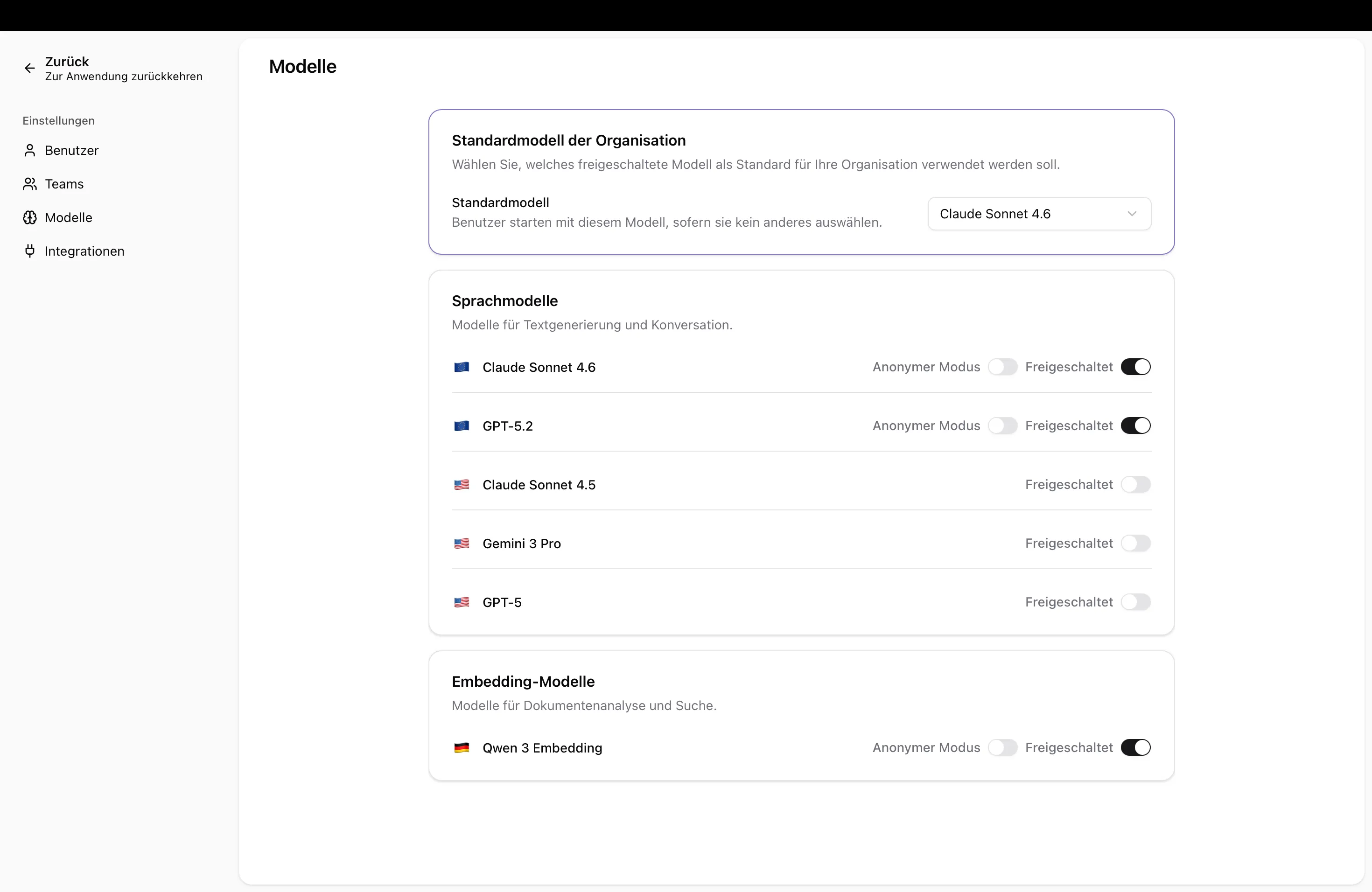
Modelle aktivieren oder deaktivieren
Abschnitt betitelt „Modelle aktivieren oder deaktivieren“- Finden Sie das Modell in der Liste
- Schalten Sie den Aktiviert-Schalter um
- Aktiviert: Benutzer können das Modell im Chat auswählen
- Deaktiviert: Das Modell ist für Benutzer nicht mehr verfügbar
Anonymen Modus pro Modell erzwingen
Abschnitt betitelt „Anonymen Modus pro Modell erzwingen“Sie können für jedes Modell den anonymen Modus verpflichtend aktivieren. Wenn diese Option eingeschaltet ist, können Benutzer dieses Modell nur im anonymen Modus verwenden – personenbezogene Daten werden dann automatisch geschützt.
- Finden Sie das Modell in der Liste
- Aktivieren Sie die Option Anonymer Modus erzwingen
Dies ist besonders sinnvoll, wenn ein Modell von einem externen Anbieter betrieben wird und Sie sicherstellen möchten, dass keine personenbezogenen Daten an diesen Anbieter übermittelt werden.
Standardmodell festlegen
Abschnitt betitelt „Standardmodell festlegen“Das Standardmodell wird automatisch für neue Chats aller Benutzer vorausgewählt.
- Finden Sie das gewünschte Modell in der Liste
- Klicken Sie auf Als Standard festlegen
- Neue Chats verwenden ab sofort dieses Modell
Nächste Schritte
Abschnitt betitelt „Nächste Schritte“- Sprachmodelle verstehen – Hintergrundinformationen zu Sprachmodellen