

Chat
In den Chat-Einstellungen legen Sie fest, wie sich die KI in Ihren Gesprächen verhält.
Einstellungen öffnen
Abschnitt betitelt „Einstellungen öffnen“- Klicken Sie unten links auf Ihren Namen
- Wählen Sie Einstellungen
- Navigieren Sie zum Bereich Chat
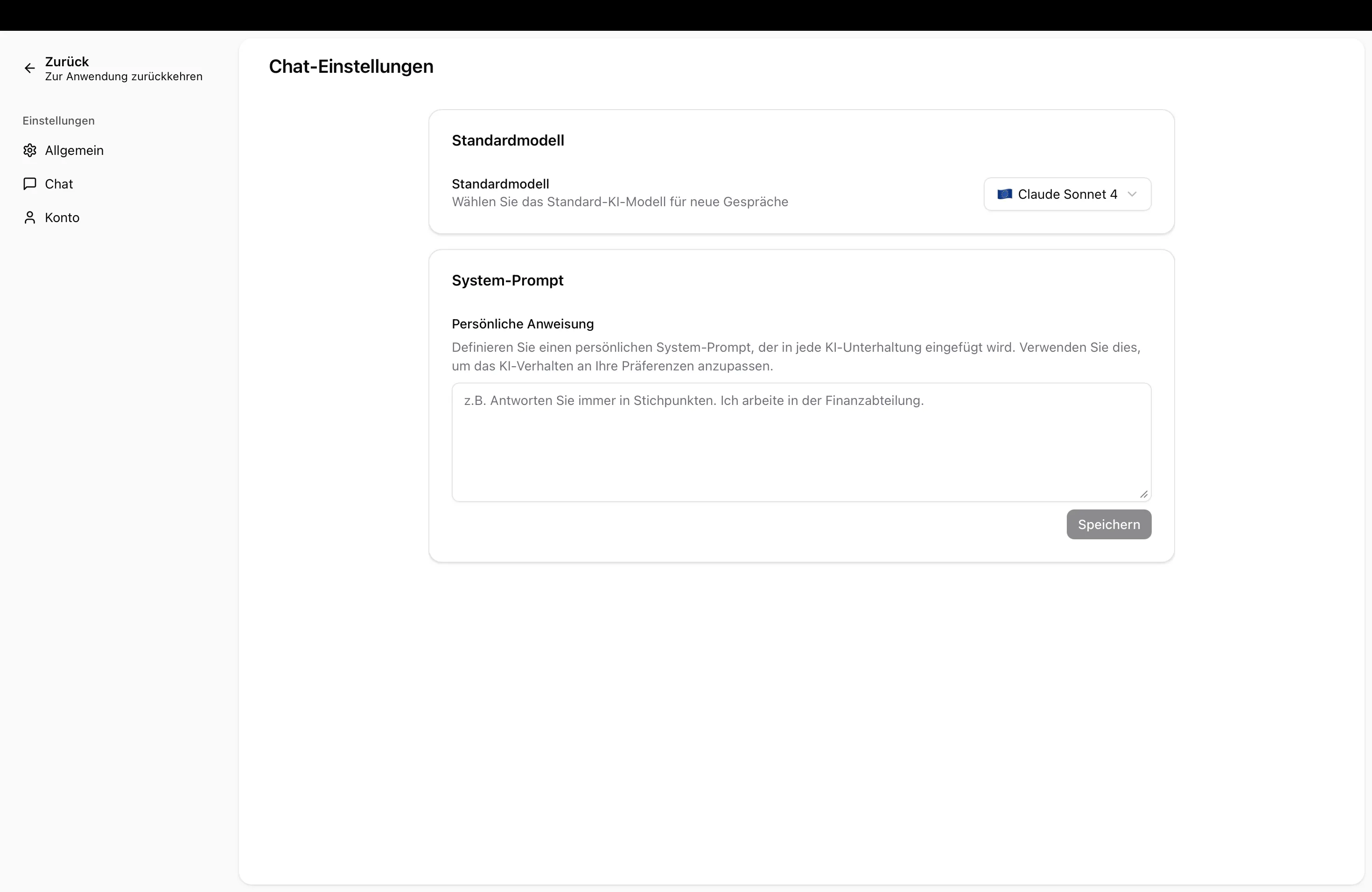
Standardmodell
Abschnitt betitelt „Standardmodell“Legen Sie fest, welches Sprachmodell standardmäßig für Ihre neuen Chats verwendet wird. Diese Einstellung gilt nur für Sie persönlich und überschreibt das Standard-Modell, das Ihr Administrator für die Organisation festgelegt hat. Sie können das Modell zusätzlich jederzeit direkt im Chat wechseln.
Persönlicher System-Prompt
Abschnitt betitelt „Persönlicher System-Prompt“Mit dem persönlichen System-Prompt geben Sie der KI Hintergrundinformationen über sich selbst oder Ihre Arbeitsweise. Dieser Text wird automatisch in jedes Gespräch eingefügt – Sie müssen ihn also nicht jedes Mal wiederholen.
Wofür ist das nützlich?
Abschnitt betitelt „Wofür ist das nützlich?“- Teilen Sie der KI mit, in welcher Abteilung oder welchem Fachbereich Sie arbeiten
- Legen Sie fest, in welchem Stil die KI antworten soll (z. B. in Stichpunkten, formell, einfach verständlich)
- Geben Sie wiederkehrende Anweisungen vor, die für alle Ihre Gespräche gelten sollen
System-Prompt anlegen oder ändern
Abschnitt betitelt „System-Prompt anlegen oder ändern“- Geben Sie Ihren Text in das Textfeld unter System-Prompt ein
- Klicken Sie auf Speichern
System-Prompt entfernen
Abschnitt betitelt „System-Prompt entfernen“- Klicken Sie auf Entfernen neben dem Textfeld
- Der System-Prompt wird gelöscht und die KI verhält sich wieder ohne Ihre persönlichen Vorgaben
Nächste Schritte
Abschnitt betitelt „Nächste Schritte“- Allgemeine Einstellungen – Erscheinungsbild und Sprache anpassen
- Konto-Einstellungen – Name und E-Mail-Adresse verwalten