

Als Administrator: Ihre Benutzer einladen
Als Administrator richten Sie den Zugang für Ihr Team ein. Hier erfahren Sie Schritt für Schritt, wie Sie Einladungen versenden und Ihre Benutzer verwalten.
Zugriff auf die Benutzer-Verwaltung
Abschnitt betitelt „Zugriff auf die Benutzer-Verwaltung“- Klicken Sie unten links auf Ihren Namen
- Wählen Sie Admin-Einstellungen
- Navigieren Sie zum Bereich Benutzer
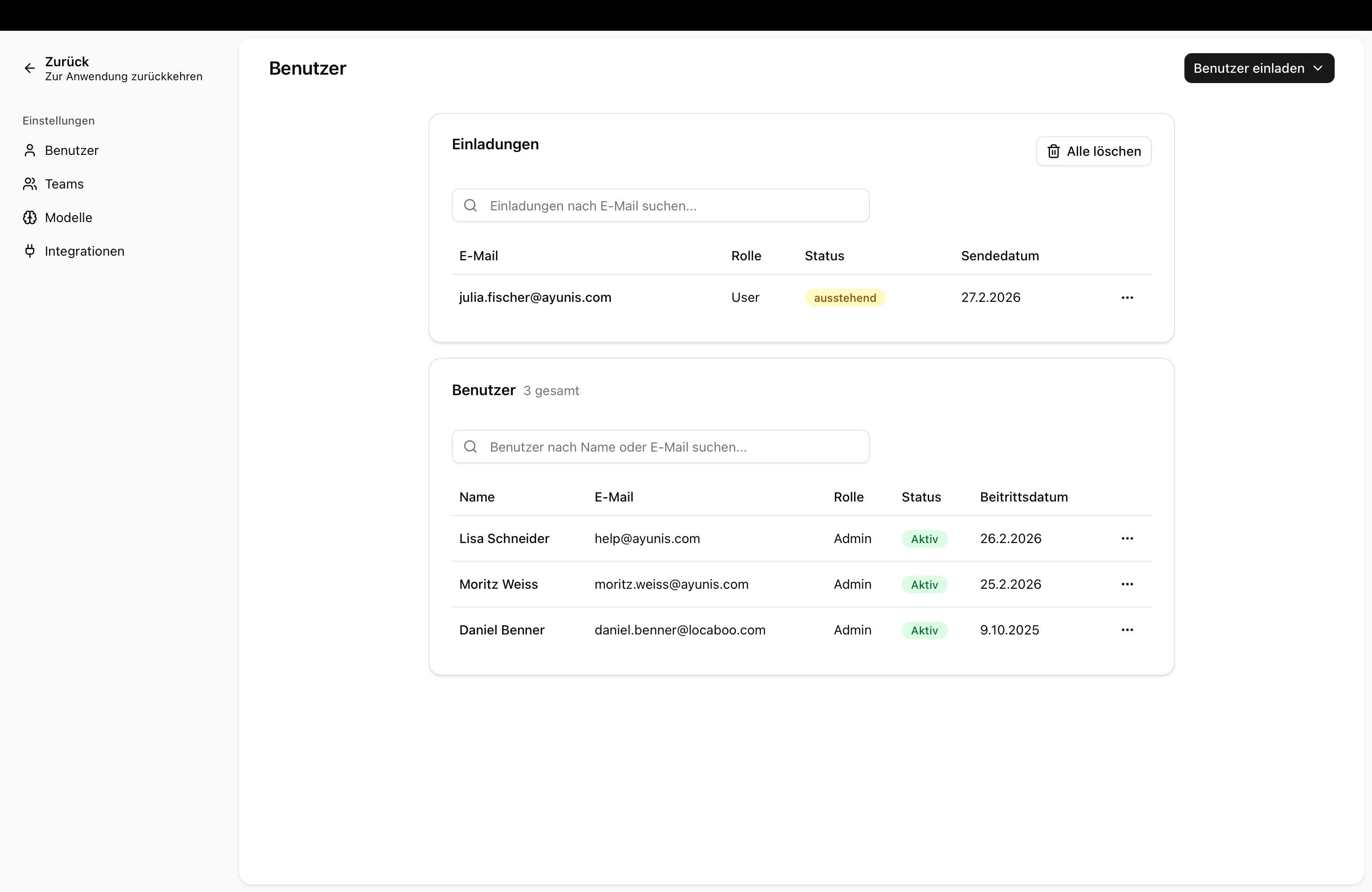
Sie sehen nun eine Übersicht aller aktuellen Benutzer und offenen Einladungen.
Einladungen versenden
Abschnitt betitelt „Einladungen versenden“Einzelne Person einladen
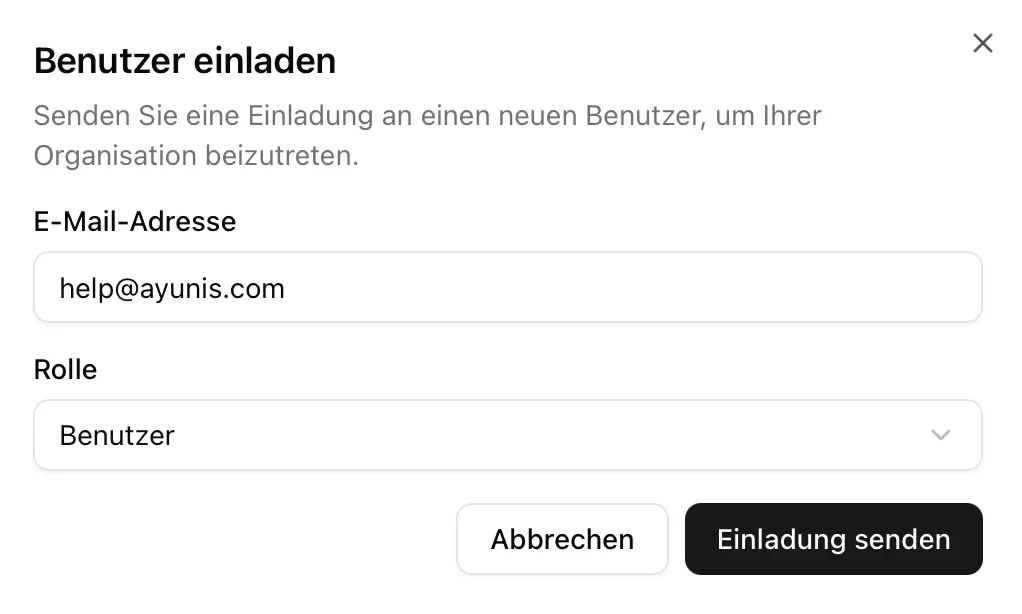
Abschnitt betitelt „Einzelne Person einladen“- Klicken Sie auf Benutzer einladen
- Wählen Sie Einen Benutzer einladen
- Geben Sie die E-Mail-Adresse Ihres Kollegen oder Ihrer Kollegin ein
- Wählen Sie eine Rolle:
| Rolle | Berechtigungen |
|---|---|
| Benutzer | Kann chatten, Fähigkeiten nutzen und eigene erstellen |
| Administrator | Zusätzlich: Benutzer verwalten, Einstellungen ändern, Modelle konfigurieren |
- Klicken Sie auf Einladung senden
Die eingeladene Person erhält eine E-Mail mit einem Link zur Registrierung.
Mehrere Benutzer gleichzeitig einladen
Abschnitt betitelt „Mehrere Benutzer gleichzeitig einladen“Wenn Sie viele Personen gleichzeitig einladen möchten:
- Klicken Sie auf Benutzer einladen
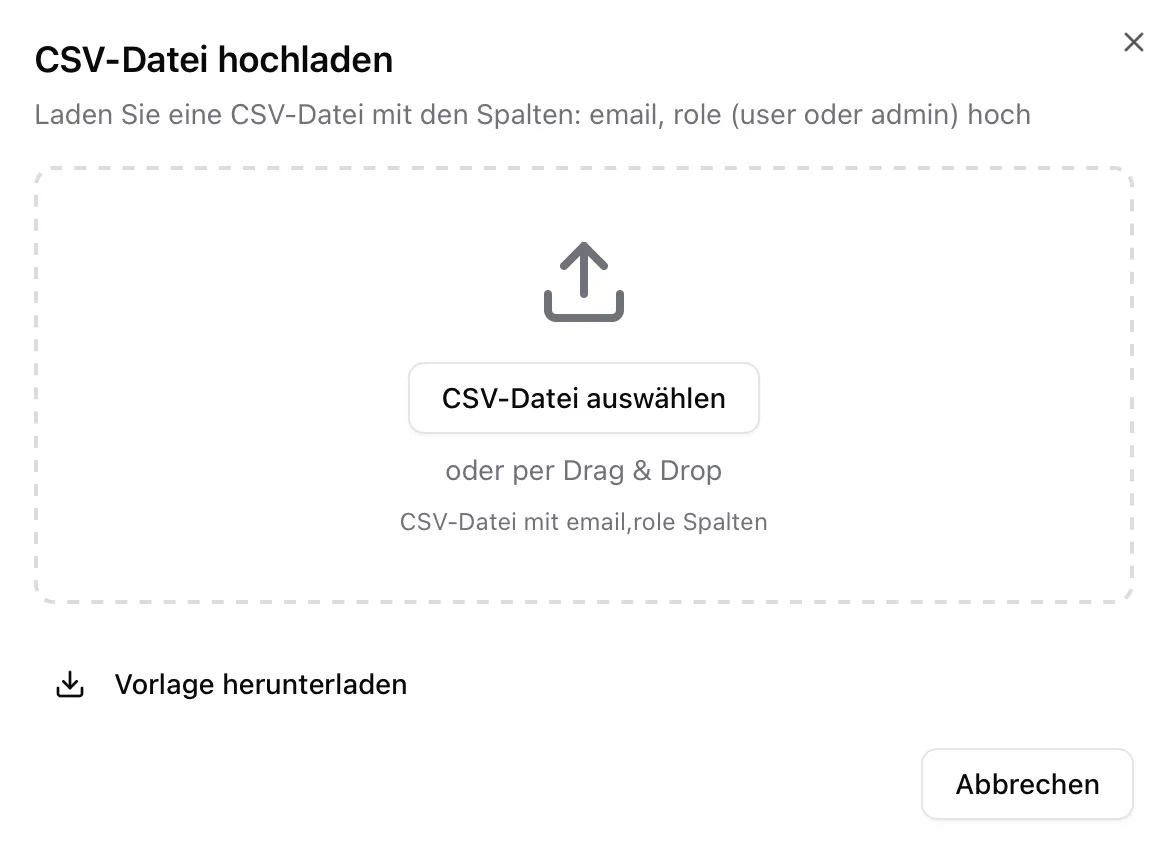
- Wählen Sie Mehrere Benutzer einladen
- Laden Sie die CSV-Vorlage herunter
- Tragen Sie in die Vorlage die E-Mail-Adressen und gewünschten Rollen ein – ändern Sie dabei nicht die Spalten der Vorlage
- Laden Sie die ausgefüllte CSV-Datei hoch
- Prüfen Sie die Vorschau – fehlerhafte Einträge werden markiert
- Klicken Sie auf Einladungen senden
Bei Fehlern (z.B. doppelte E-Mail-Adressen oder ungültige Formate) erhalten Sie eine genaue Fehlermeldung für jede betroffene Zeile.
Einladungen verwalten
Abschnitt betitelt „Einladungen verwalten“Offene Einladungen einsehen
Abschnitt betitelt „Offene Einladungen einsehen“Im Bereich Einladungen sehen Sie alle noch nicht angenommenen Einladungen.
Einladung zurückziehen
Abschnitt betitelt „Einladung zurückziehen“Falls Sie eine Einladung stornieren möchten:
- Suchen Sie die Einladung in der Liste
- Klicken Sie auf Löschen
- Der Einladungslink wird sofort ungültig
Einladung erneut senden
Abschnitt betitelt „Einladung erneut senden“Wenn eine Einladung abgelaufen ist (nach 7 Tagen) oder nicht angekommen ist:
- Löschen Sie die bestehende Einladung
- Erstellen Sie eine neue Einladung für dieselbe E-Mail-Adresse
Benutzer verwalten
Abschnitt betitelt „Benutzer verwalten“Übersicht der Benutzer
Abschnitt betitelt „Übersicht der Benutzer“Unter Admin-Einstellungen → Benutzer sehen Sie für jeden Benutzer:
- Name und E-Mail-Adresse
- Zugewiesene Rolle
- Status (aktiv/inaktiv)
- Beitrittsdatum
Rolle eines Benutzers ändern
Abschnitt betitelt „Rolle eines Benutzers ändern“- Klicken Sie auf den Benutzer in der Liste
- Ändern Sie die Rolle über das Dropdown-Menü
- Bestätigen Sie die Änderung
Passwort-Reset senden
Abschnitt betitelt „Passwort-Reset senden“Wenn ein Benutzer sein Passwort vergessen hat, können Sie einen Passwort-Reset auslösen:
- Klicken Sie auf den Benutzer in der Liste
- Wählen Sie Passwort-Reset senden
- Der Benutzer erhält eine E-Mail mit einem Link zum Zurücksetzen des Passworts
Benutzer entfernen
Abschnitt betitelt „Benutzer entfernen“Wenn eine Person Ihre Organisation verlässt oder keinen Zugang mehr benötigt:
- Klicken Sie auf den Benutzer in der Liste
- Wählen Sie Entfernen
- Bestätigen Sie die Aktion
Der Zugang wird sofort gesperrt.
Nächste Schritte
Abschnitt betitelt „Nächste Schritte“- Informieren Sie Ihre eingeladenen Kolleginnen und Kollegen darüber, was sie erwartet: Als Benutzer: Die Einladungs-E-Mail
- Richten Sie Teams ein, um die Zusammenarbeit zu organisieren: Teams verwalten