

Chats suchen und organisieren
Mit der Zeit sammeln sich viele Chats an. Ayunis Core bietet Ihnen Funktionen, um Gespräche schnell wiederzufinden und übersichtlich zu halten.
Chats in der Seitenleiste
Abschnitt betitelt „Chats in der Seitenleiste“Alle Ihre Chats erscheinen in der linken Seitenleiste, sortiert nach dem Datum der letzten Nachricht – die neuesten stehen oben.
Klicken Sie auf einen Chat, um ihn zu öffnen und dort weiterzuarbeiten.
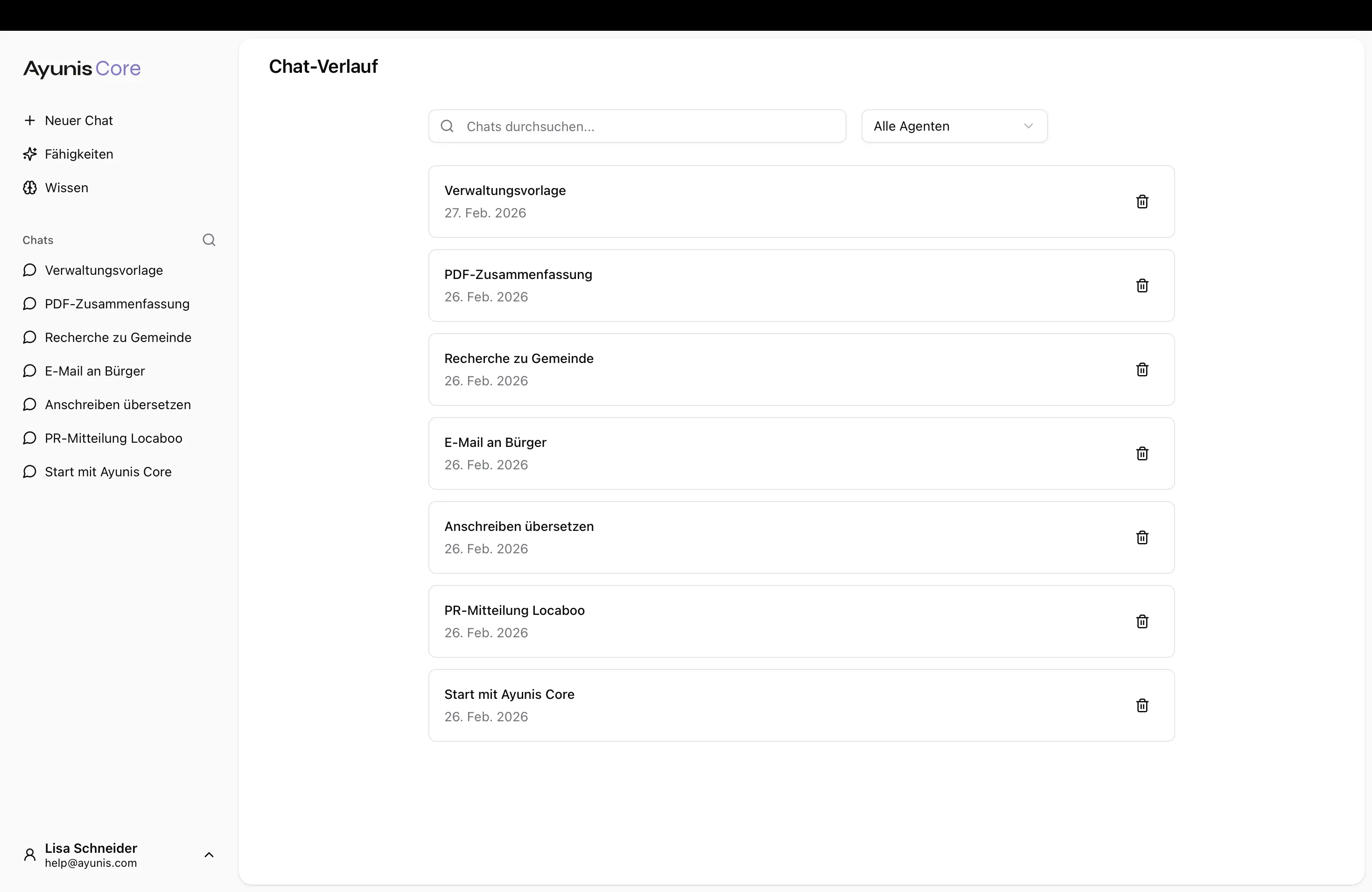
Chats durchsuchen
Abschnitt betitelt „Chats durchsuchen“- Klicken Sie auf das Suchfeld oben in der Seitenleiste
- Geben Sie einen Suchbegriff ein (z.B. „Bauantrag” oder „Protokoll”)
- Die Liste filtert sich automatisch auf passende Chats
Die Suche durchsucht die Chat-Titel. Deshalb ist es hilfreich, Ihren Chats aussagekräftige Titel zu geben.
Chats nach Fähigkeit filtern
Abschnitt betitelt „Chats nach Fähigkeit filtern“Wenn Sie wissen, welche Fähigkeit Sie genutzt haben:
- Nutzen Sie den Filter oben auf der Suchseite
- Wählen Sie die gewünschte Fähigkeit
- Es werden nur Chats mit dieser Fähigkeit angezeigt
Tipps für eine gute Organisation
Abschnitt betitelt „Tipps für eine gute Organisation“| Tipp | Beispiel |
|---|---|
| Aussagekräftige Titel vergeben | „Antwort Bürgeranfrage Müllgebühren” statt „Chat 1” |
| Alte Chats regelmäßig aufräumen | Löschen Sie Gespräche, die Sie nicht mehr benötigen |
| Ein Thema pro Chat | Starten Sie für neue Aufgaben einen neuen Chat |
| Wichtige Ergebnisse sichern | Kopieren Sie fertige Texte in Ihre Ablage, bevor Sie den Chat löschen |
Praxisbeispiel
Abschnitt betitelt „Praxisbeispiel“Sie haben letzte Woche einen Entwurf für ein Einladungsschreiben erstellt und möchten ihn nochmal anpassen. Geben Sie in der Suche „Einladungsschreiben” ein – der passende Chat erscheint sofort in der Liste.
Nächste Schritte
Abschnitt betitelt „Nächste Schritte“- Chats erstellen und verwalten – Grundlagen der Chat-Verwaltung
- Dokumente, Bilder und Wissenssammlungen – Dateien und Wissenssammlungen in Ihren Chats nutzen