

Chats erstellen und verwalten
In Ayunis Core führen Sie Ihre Gespräche mit der KI in sogenannten Chats. Jeder Chat ist ein eigenständiges Gespräch, das automatisch gespeichert wird.
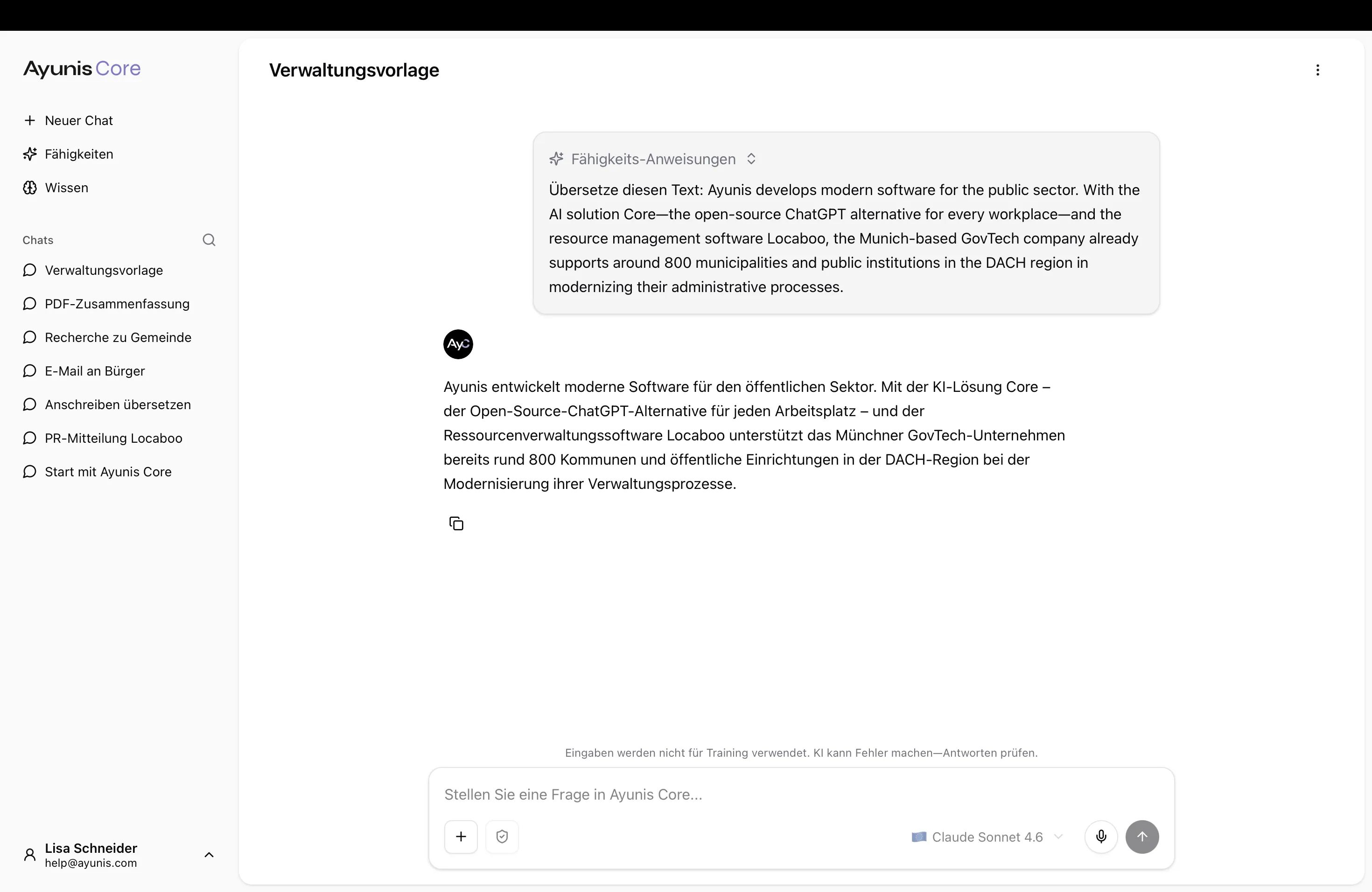
Einen neuen Chat starten
Abschnitt betitelt „Einen neuen Chat starten“- Klicken Sie auf + Neuer Chat in der linken Seitenleiste (oder drücken Sie
Strg/Cmd + J) - Wählen Sie optional eine Fähigkeit, ein Sprachmodell oder eine Wissenssammlung aus
- Geben Sie Ihre Nachricht in das Eingabefeld ein
- Drücken Sie Enter oder klicken Sie auf den Pfeil rechts im Eingabefeld
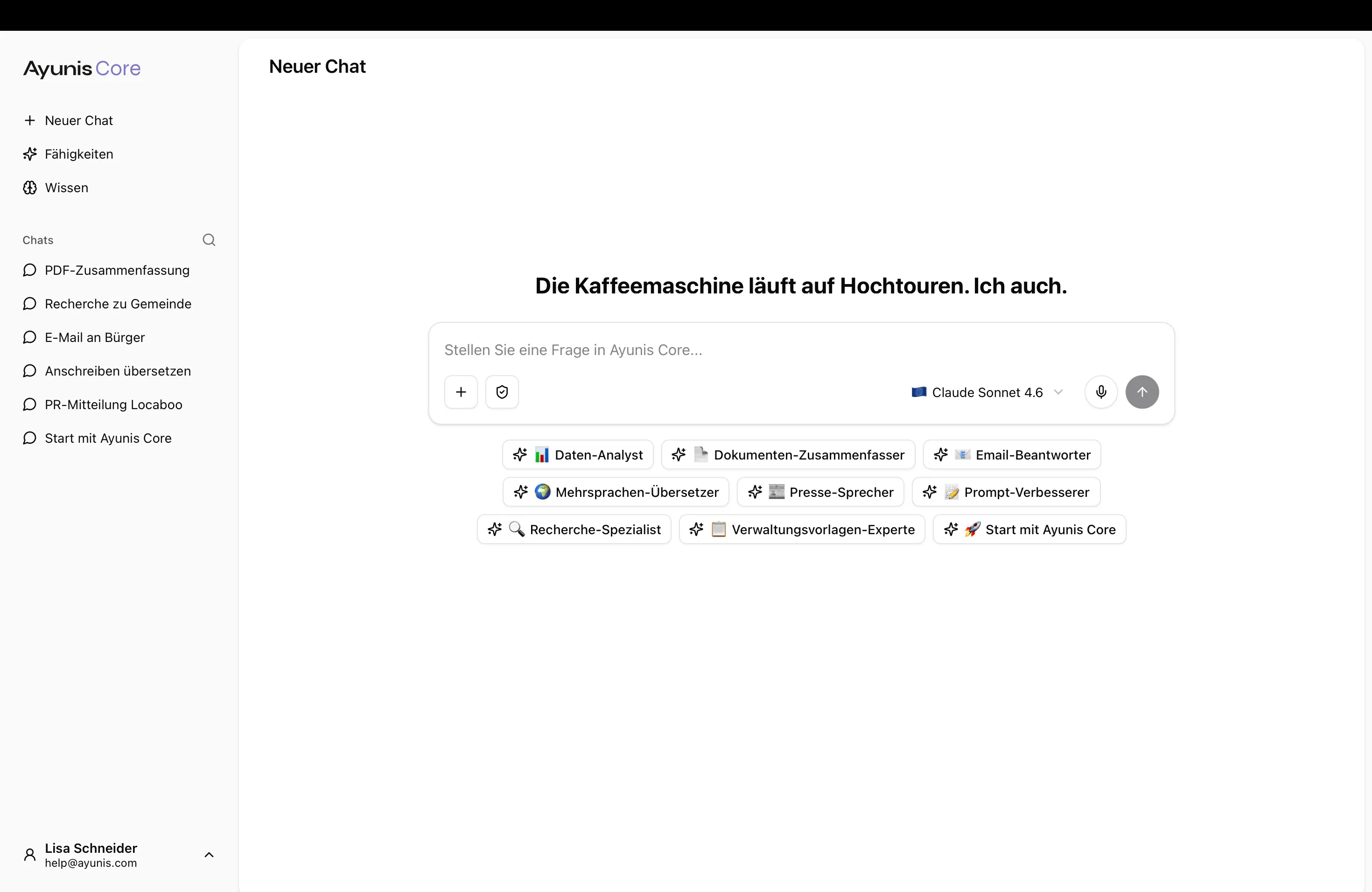
Die Antwort der KI erscheint in Echtzeit – Sie können sofort mitlesen, während der Text generiert wird.
Ein Gespräch fortführen
Abschnitt betitelt „Ein Gespräch fortführen“Die KI merkt sich den Verlauf Ihres Chats. Sie können:
- Folgefragen stellen, ohne den Kontext zu wiederholen
- Nachfragen, wenn Sie etwas genauer erklärt haben möchten
- Auf vorherigen Antworten aufbauen, um Ergebnisse zu verfeinern
Praxisbeispiel: Schreiben verfeinern
Abschnitt betitelt „Praxisbeispiel: Schreiben verfeinern“Sie: Verfassen Sie ein Antwortschreiben auf eine Bürgeranfrage zur Bearbeitungszeit eines Bauantrags.
KI: [Erstellt einen Entwurf]
Sie: Machen Sie den Ton etwas freundlicher und ergänzen Sie die aktuelle Bearbeitungszeit von 6–8 Wochen.
KI: [Überarbeitet den Entwurf entsprechend]
Antwort stoppen
Abschnitt betitelt „Antwort stoppen“Falls die KI-Antwort in eine falsche Richtung geht:
- Klicken Sie auf die Stopp-Schaltfläche (erscheint während der Generierung)
- Die Antwort wird angehalten
- Formulieren Sie Ihre Anfrage neu und senden Sie eine neue Nachricht
Antworten kopieren
Abschnitt betitelt „Antworten kopieren“Um eine Antwort der KI in ein anderes Programm zu übernehmen:
- Fahren Sie mit der Maus über die Antwort
- Klicken Sie auf das Kopier-Symbol
- Fügen Sie den Text an der gewünschten Stelle ein
Chat-Titel anpassen
Abschnitt betitelt „Chat-Titel anpassen“Jeder Chat erhält automatisch einen Titel basierend auf Ihrer ersten Nachricht. So ändern Sie ihn:
- Klicken Sie auf die drei Punkte (⋯) neben dem Chat in der Seitenleiste
- Wählen Sie Umbenennen
- Geben Sie einen aussagekräftigen Titel ein
- Bestätigen Sie mit Enter
Ein guter Titel hilft Ihnen, wichtige Gespräche später schnell wiederzufinden – z.B. „Antwort Bürgeranfrage Parkausweis” oder „Entwurf Jahresbericht 2025”.
Chat löschen
Abschnitt betitelt „Chat löschen“Wenn Sie einen Chat nicht mehr benötigen:
- Klicken Sie auf die drei Punkte (⋯) neben dem Chat in der Seitenleiste
- Wählen Sie Löschen
- Bestätigen Sie – der Chat wird unwiderruflich gelöscht
Nächste Schritte
Abschnitt betitelt „Nächste Schritte“- Chats suchen und organisieren – So finden Sie frühere Gespräche wieder
- Prompting: Grundlagen & Best Practices – So formulieren Sie bessere Anfragen